

I. Tại sao phải cài driver cho máy tính?
Độ ổn định của hai yếu tố phần cứng và phần mềm sẽ quyết định đến việc máy tính của bạn có hoạt động trơn tru hay không. Trên hệ điều hành Windows, “Driver” mang nhiệm vụ chính là nối kết giữa phần cứng và phần mềm với nhau. Do vậy, việc cài đầy đủ driver là điều cần thiết để Laptop hay PC của bạn có thể vận hành mượt mà với đầy đủ các tính năng của nó.
Dựa trên một số thắc mắc của nhiều người dùng về cách cài driver, Hanoicomputer xin gửi tới bạn đọc bài hướng dẫn cài đặt driver đơn giản nhất.
Đối với các Laptop hay PC có sẵn Windows bản quyền thì khi xuất xưởng đã được cài sẵn đầy đủ driver nên các bạn sẽ không cần phải bận tâm. Trong trường hợp các bạn tự cài Windows hoặc thay đổi phần cứng cần cài lại driver mới, hãy tham khảo bài viết dưới đây.
3 cách cài:
- Tải trực tiếp từ trang chủ của hãng.
- Sử dụng phần mềm hỗ trợ cài driver tự động.
- Update driver thông qua Device manager có sẵn của Windows.
II. Hướng dẫn cài đặt
1. Tải trực tiếp từ trang chủ của hãng
Đây chính là phương pháp cơ bản và chuẩn nhất, nhưng đồng thời cũng mất nhiều thời gian nhất.
Đối với Laptop và PC đồng bộ: bạn vào trang chủ của nhà sản xuất và tìm kiếm theo số Seri hoặc mã Model máy. Sau đó, lần lượt tải các driver về máy và cài đặt.
| Tên hãng | Link tải Driver |
| ACER | https://www.acer.com/ac/vi/VN/content/drivers |
| ASUS | https://www.asus.com/support |
| DELL | https://www.dell.com/support/home/VN/en/vndhs1/Products/?app=drivers |
| HP | https://support.hp.com/vn-en/ |
| LENOVO | https://pcsupport.lenovo.com/vn/en/ |
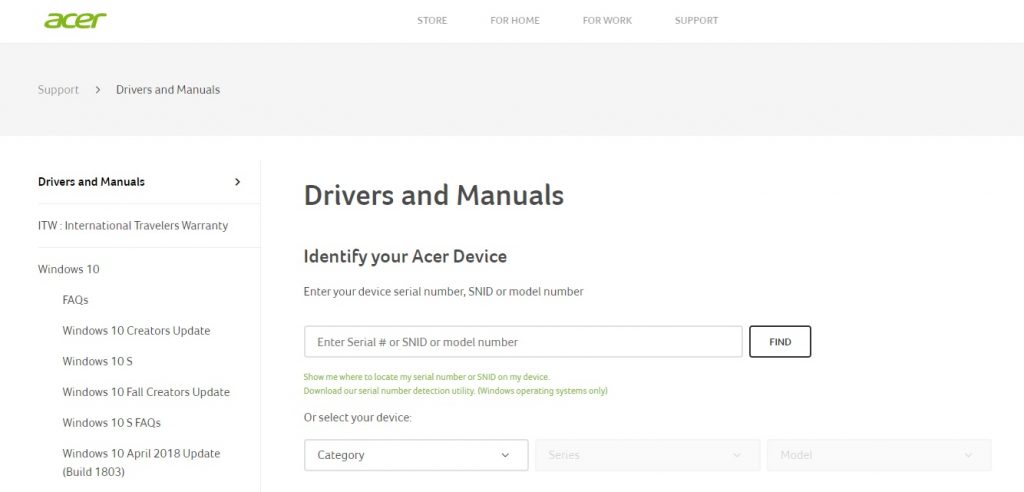
Sử dụng số seri hoặc tên model của máy để tìm và tải về driver.
Đối với PC lắp ráp có linh kiện lẻ: bạn có thể sử dụng công cụ tìm kiếm Google với từ khóa chính là tên đầy đủ sản phẩm của bạn để vào được trang chủ của hãng. Phần Driver thông thường sẽ nằm ở các tab Support hoặc Hỗ trợ.
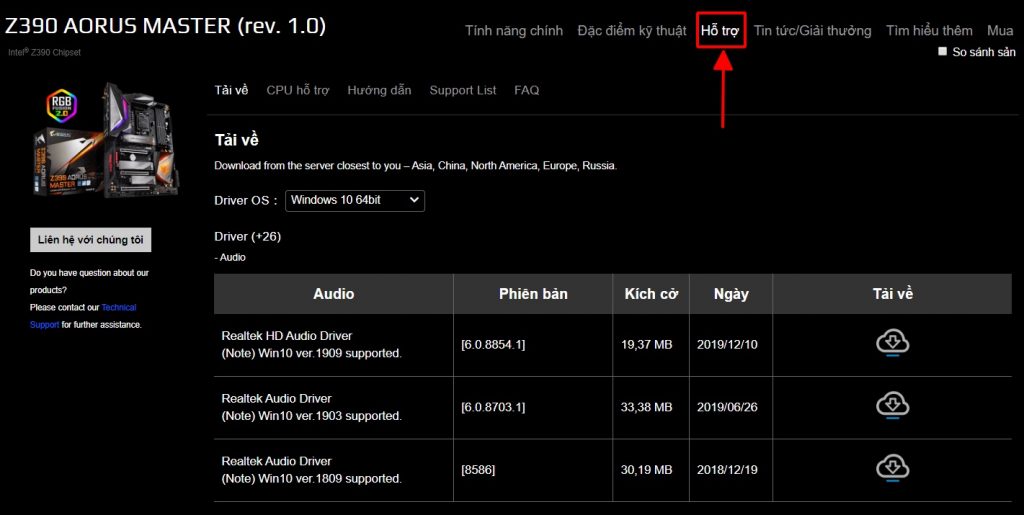
Đối với các linh kiện PC như bo mạch chủ và card đồ họa, driver có thể tìm thấy ở phần hỗ trợ (support)
2. Sử dụng phần mềm tìm kiếm và cài đặt driver tự động
Đây là phương pháp có thể gọi là “mì ăn liền”. Phần mềm sẽ tự tìm kiếm và thông báo cho bạn các driver nào cần cập nhật hoặc cài đặt.
Hiện nay có rất nhiều các phần mềm cài đặt và cập nhật driver tự động, trong số đó Driver Booster là một phần mềm có giao diện trực quan và dễ sử dụng. Công cụ này sẽ tìm kiếm các driver cũ hoặc bị thiếu và sau đó bạn có thể tải về và cài đặt bằng một vài nút bấm đơn giản. Sau khi cài đặt đầy đủ driver xong, bạn có thể gỡ hoàn toàn Driver Booster mà không bị ảnh hưởng gì.
Link download: Driver Booster
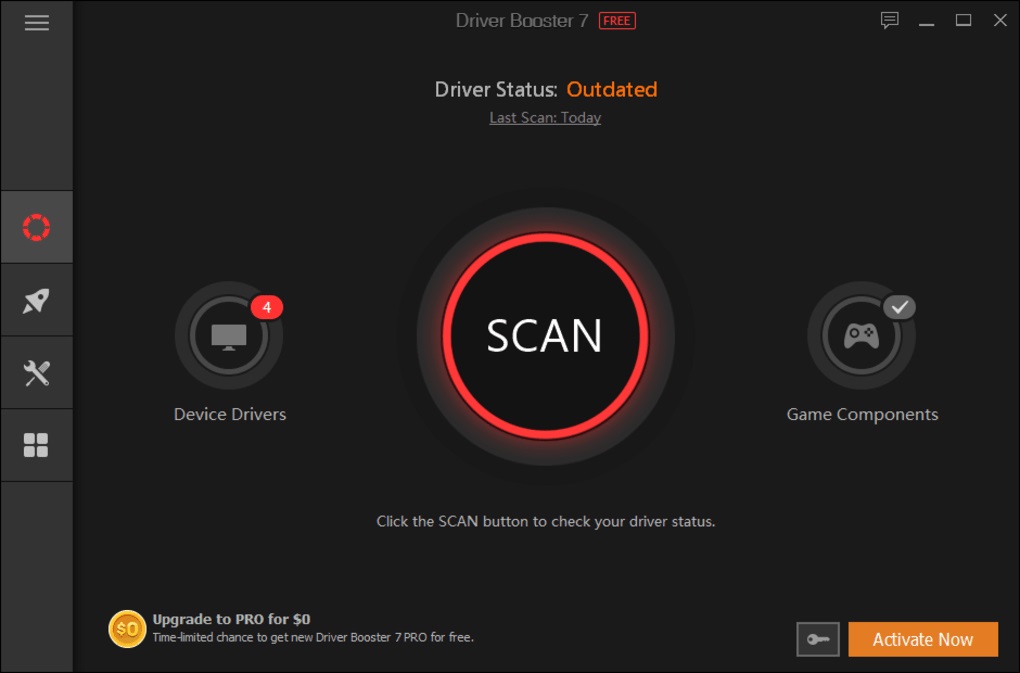
Giao diện đơn giản trực quan của Driver Booster
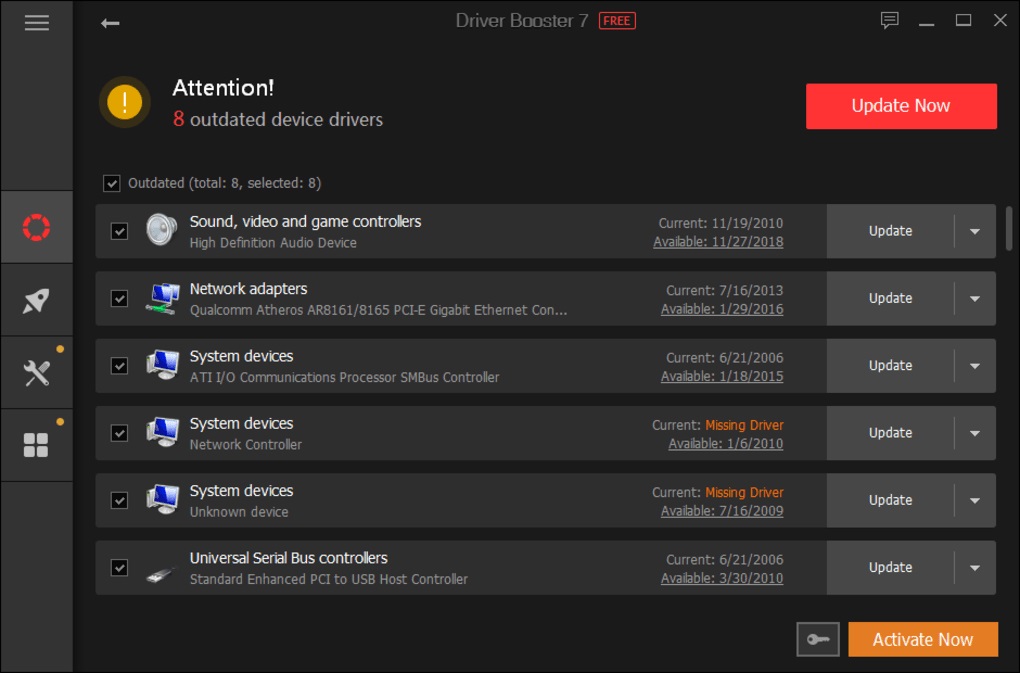
Sau khi quét sẽ hiện lên thông tin các driver cần cập nhật hoặc chưa được cài.
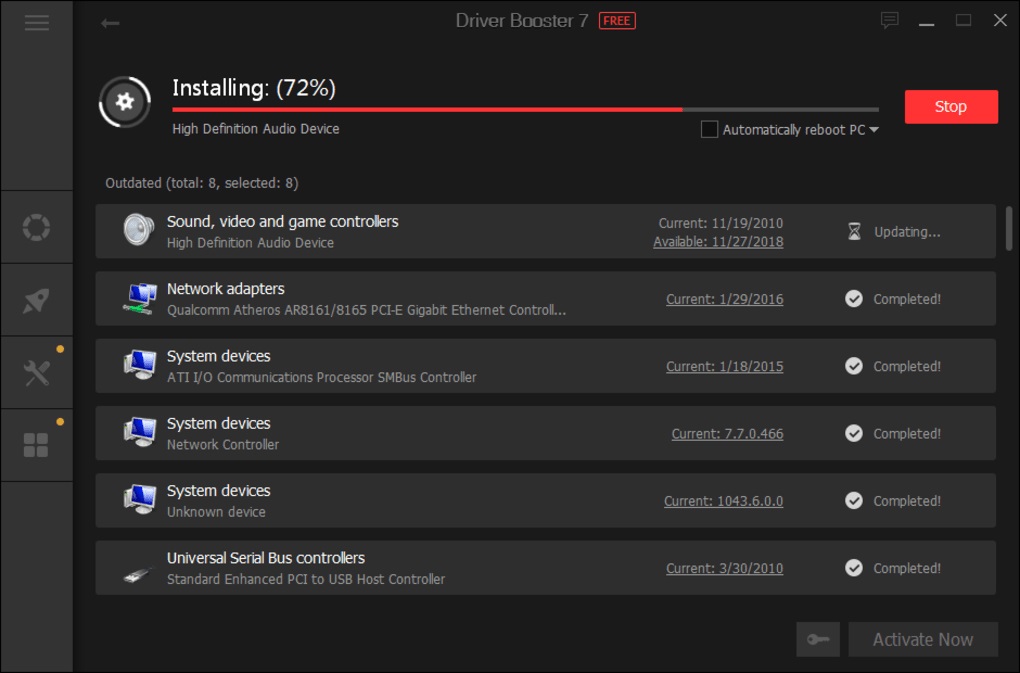
Quá trình cài driver sẽ diễn ra trực tiếp.
3. Sử dụng tính năng cập nhật driver có sẵn của Windows.
Đây chính là phương pháp có thao tác đơn giản nhất, tuy nhiên do các file driver này được lưu sẵn trên máy chủ Microsoft nên đôi khi có thể sẽ không phải là phiên bản driver mới nhất dành cho thiết bị của bạn. Bên cạnh đó, phương pháp hiện tại chỉ áp dụng hiệu quả với hệ điều hành Windows 10.
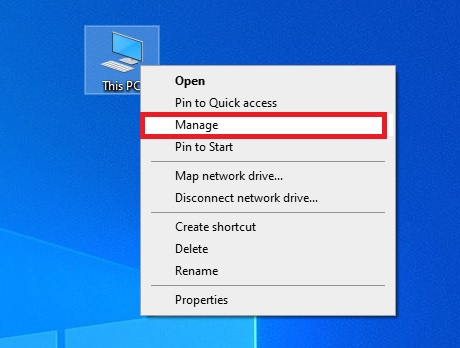
Click chuột phải vào biểu tượng This PC ngoài màn hình, sau đó chọn manager
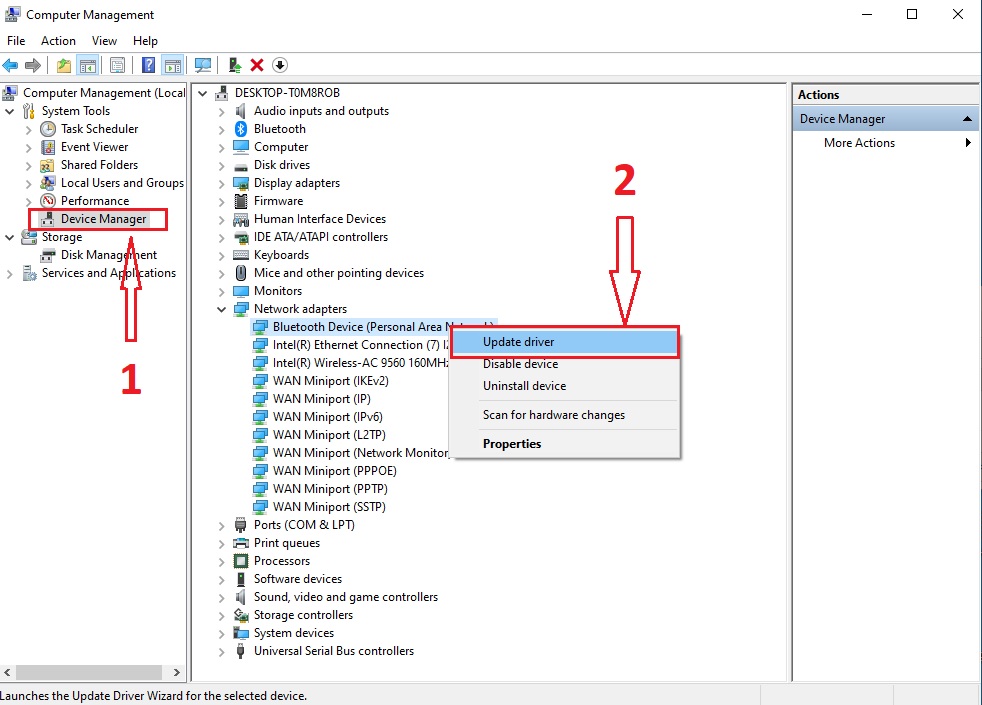
Chọn Device Manager, sau đó ấn chuột phải vào driver cần cập nhật và chọn Update driver. Ở đây, nếu máy bạn đang thiếu driver, trên màn hình sẽ báo biểu tượng màu vàng, thao tác cũng tương tự.
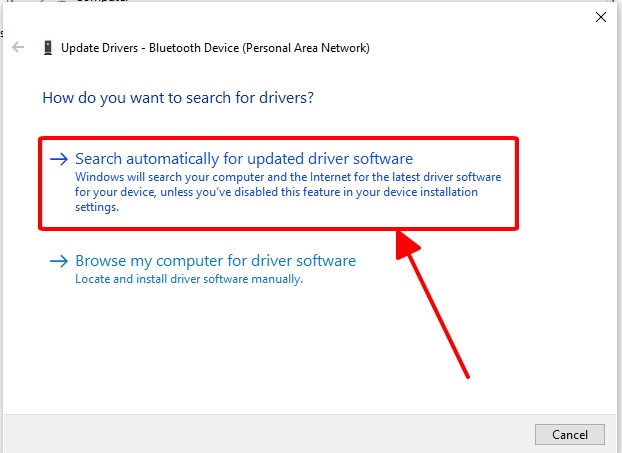
Chọn như theo hình, ngồi đợi Windows tải xuống và cài đặt.
Trên đây là 3 cách cài driver đơn giản nhất, nếu cần hỗ trợ hay có thắc mắc, các bạn hãy để lại bình luận ở bên dưới nhé.






Đăng bình luận về bài viết này