

Đôi khi bạn có nhiều công việc đang chạy dở nên chưa tắt máy tính được ngay như download, render, cài game, copy dữ liệu,… Khi đó các bạn sẽ phải lựa chọn giữa để máy tính đó và đi ngủ hoặc thức đến khi công việc xong. Tuy nhiên sau khi đọc bài viết này, chắc chắn các bạn sẽ không cần phải lựa chọn một trong hai nữa mà cứ yên tâm đi ngủ và máy tính sẽ được tắt để tiết kiệm điện.
Cách 1: Sử dụng lệnh Run hoặc Command Promt
Dù bạn sử dụng cách nào thì câu lệnh vẫn sẽ như nhau. Trên Windows 10, đơn giản nhất là bạn bấm nút Start và bắt đầu gõ dòng lệnh luôn, sau khi ấn Enter câu lệnh sẽ được thực hiện, rất nhanh và tiện lợi, câu lệnh đó như sau:
shutdown –s –t 600
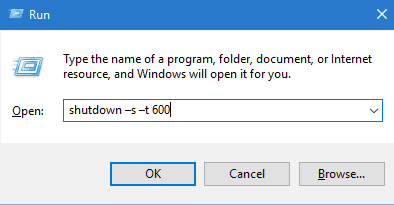
Các bạn lưu ý không nhất thiết phải là 600 mà có thể thay con số tuỳ thích đằng sau “t”, con số này đại diện cho số giây tính từ thời điểm bạn ấn Enter cho tới lúc tắt máy. 600 giây sẽ tương đương với 10 phút.
Cách 2: Sử dụng Task Scheduler
Nếu bạn muốn nhiều tuỳ chọn hơn trong việc hẹn giờ tắt máy tính thì bạn nên sử dụng Task Scheduler. Cách thực hiện như sau:
1.Bật Task Scheduler: Bấm Start, gõ “Task Scheduler” và bấm Enter
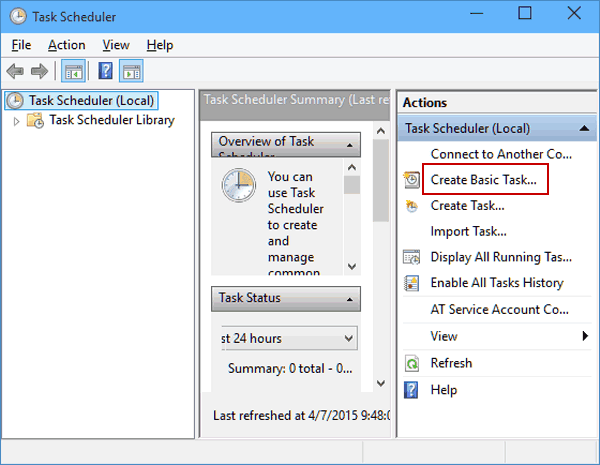
2.Cửa sổ Task Scheduler hiện lên, bấm vào Create Basic Task
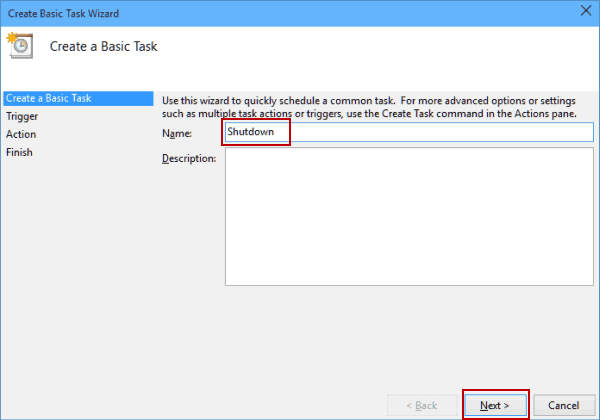
3.Nhập tên cho tác vụ của bạn, ví dụ như trong hình tôi nhập Shutdown.
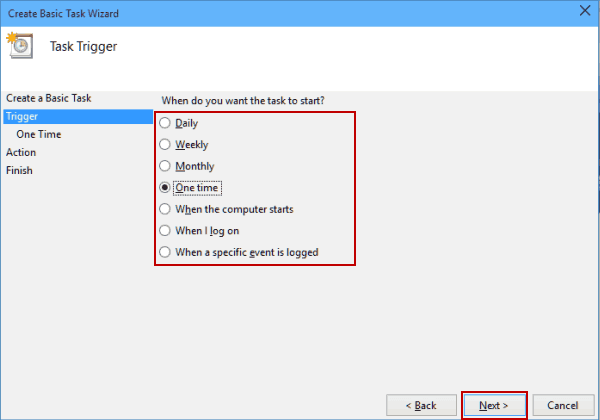
4.Chọn tần suất mà tác vụ sẽ chạy. Trong ví dụ tôi chọn One time – chỉ chạy 1 lần
Daily: Hàng ngày
Weekly: Hàng tuần
Monthly: Hàng tháng
5.Nhập ngày tháng tác vụ sẽ được thực hiện
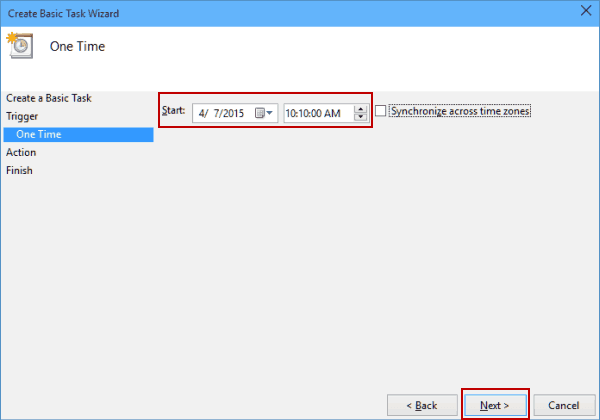
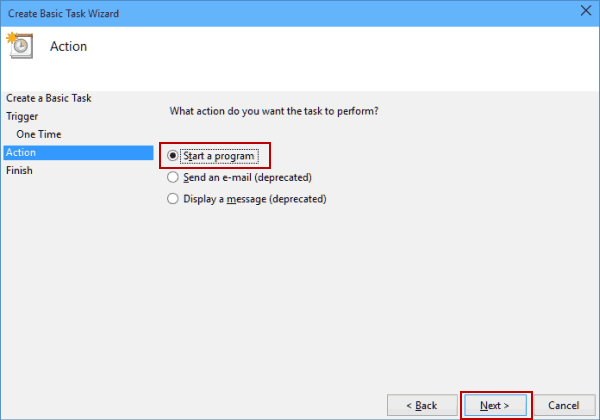
6.Tiếp theo, bạn chọn Start a program
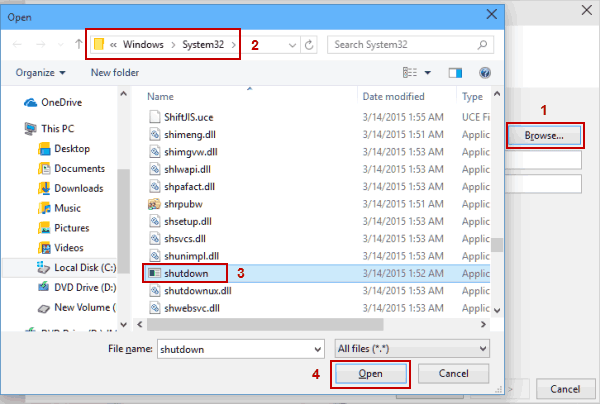
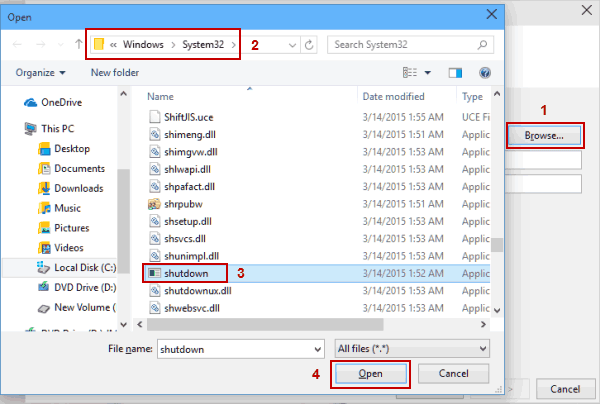
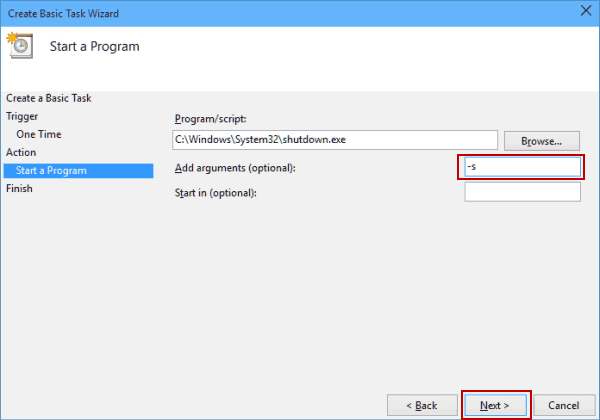
7.Bấm nút Browse, theo đường dẫn C:\Windows\System32 và chọn File có tên là Shutdown. Sau đó chọn Open
8.Nhập “-s” vào trong hộp thoại Add argument rồi click Next
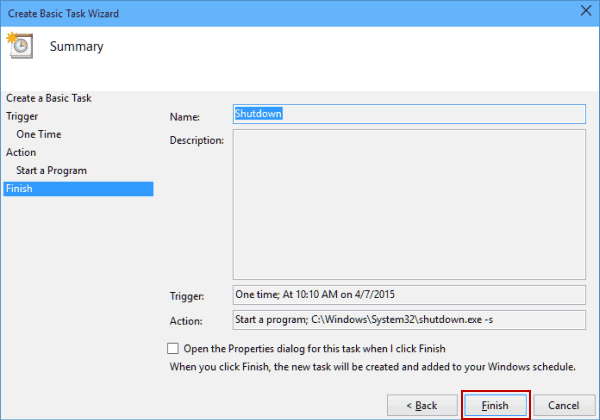
9.Kiểm tra lại các thông tin đã đúng ý chưa, nếu đúng rồi thì các bạn bấm Finish để lên lịch tắt máy
Cách 3: Sử dụng phầm mềm của bên thứ ba
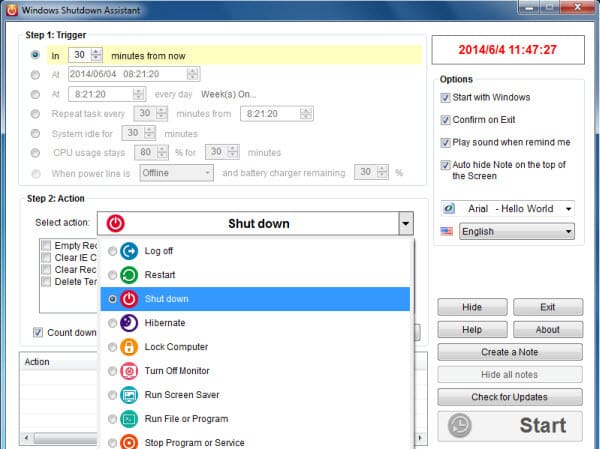
Nếu cả hai cách trên vẫn làm bạn chưa vừa ý hoặc quá khó hiểu thì các bạn có thể sử dụng các phần mềm của bên thứ ba để lên lịch tắt máy. Ví dụ với phần mêm Windows Shutdown Assistant, bạn có thể chọn tắt máy khi không có phần mềm nào hoạt động, CPU hoạt động quá mức hoặc pin yếu.
Chúc các bạn thành công!



Đăng bình luận về bài viết này