

Khi vừa mua một chiếc PC hoặc/và laptop mới, chắc chắn các bạn sẽ cảm thấy rất háo hức không khác gì một đứa trẻ. Tất cả những gì bạn muốn chỉ là: cắm điện, bật máy, tải trò chơi/phần mềm yêu thích và chiến nó.
Tuy nhiên, sau khi cảm giác hào hứng đã được thoả mãn bớt, các bạn có thể cần ngồi lại và thực hiện các điều sau để cho PC được mạnh mẽ và bền bỉ theo thời gian.
1. Kiểm tra cập nhật BIOS
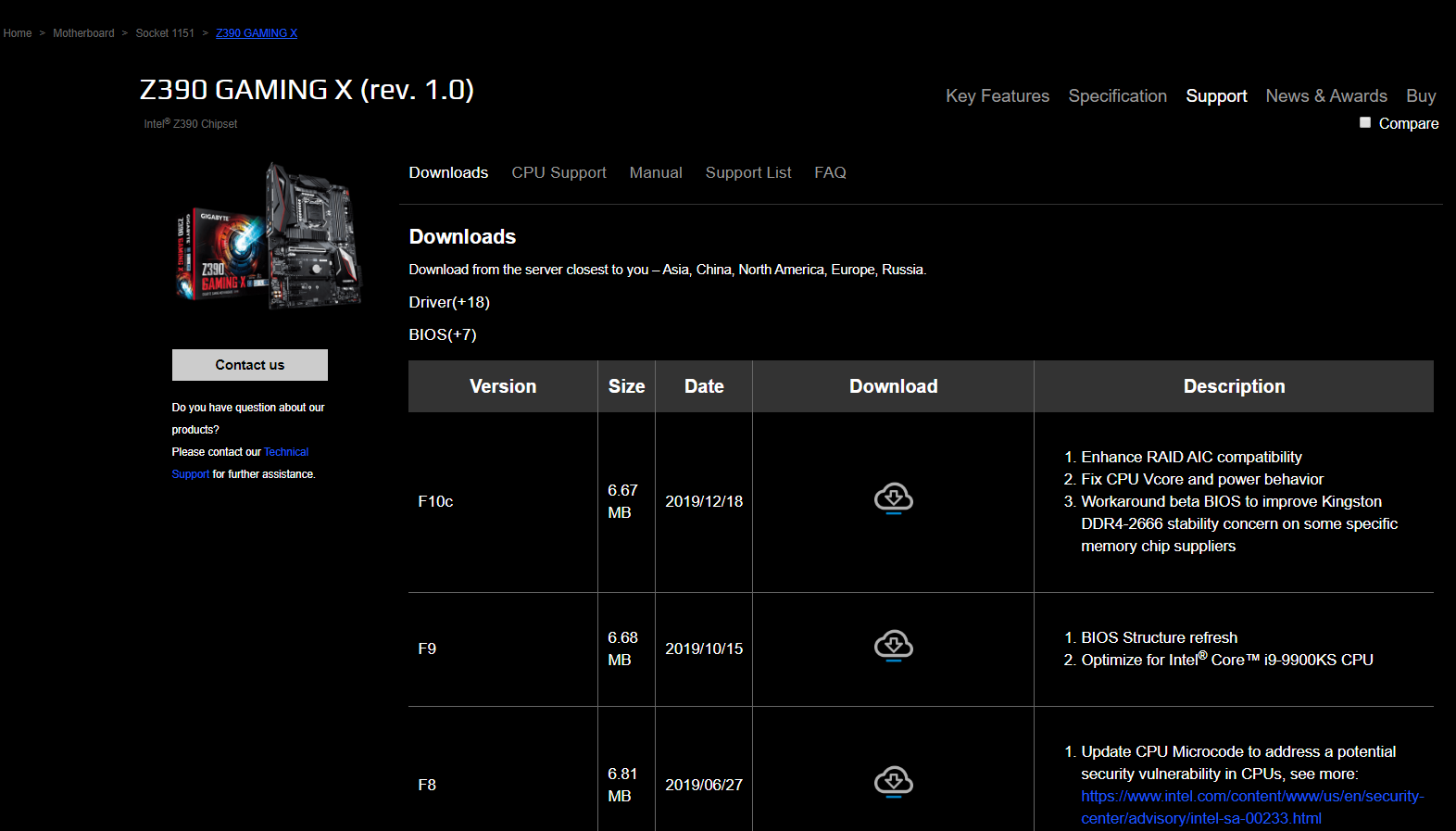
Bios có thể là cái gì đó rất đáng sợ và cao siêu nếu bạn là người mới, nhưng nếu đã quen rồi thì bạn sẽ thấy nó cũng… bình thường. Có thể nếu chưa tiếp xúc bao giờ, bạn nên nhờ hướng dẫn của người quen hoặc kĩ thuật viên của HNC hướng dẫn.
Không nhất thiết là khi có phiên bản Bios mới bạn cần phải cập nhật. Tuy nhiên bạn nên làm vậy vì mỗi một bản cập nhật Bios là một cải tiến nhỏ về độ ổn định và khả năng tương thích. Biết đâu sau này bạn còn nâng cấp phần cứng thì sao ?
2. Cập nhật Windows
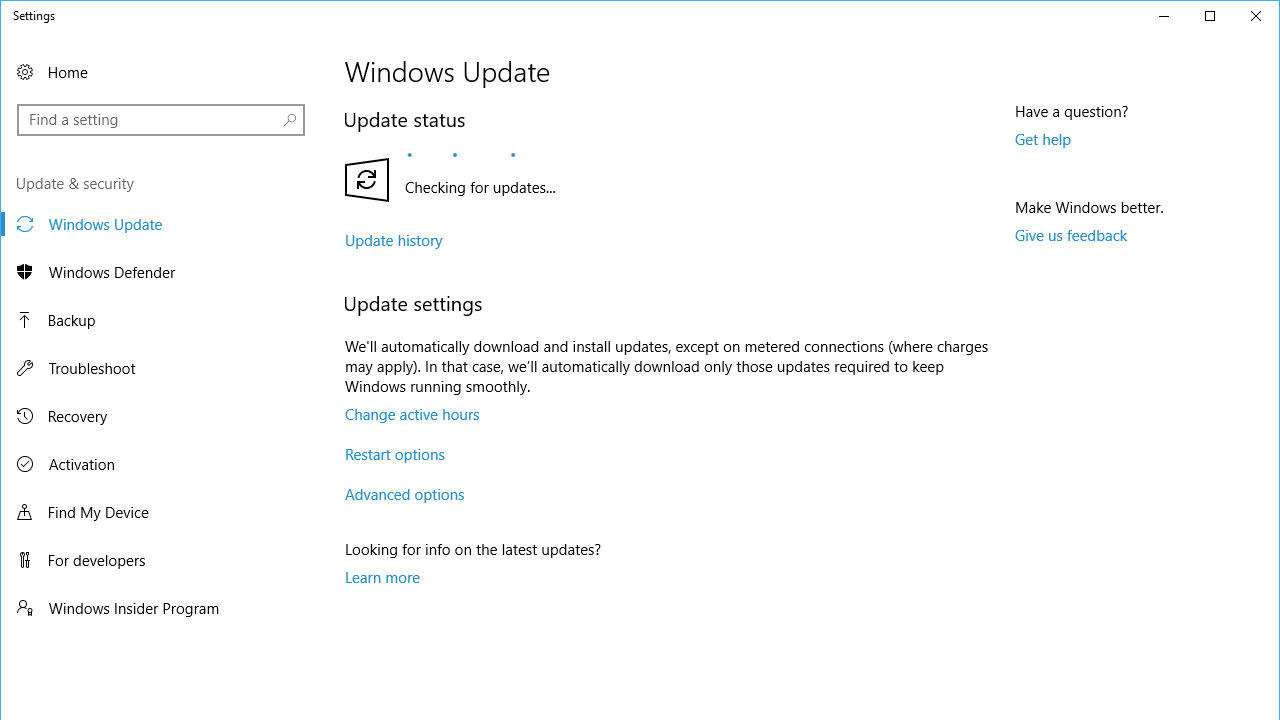
Cập nhật Windows rất khó chịu và chẳng mấy người thích điều này. Tuy nhiên nó lại là một việc cần thiết. Một PC với Windows không được cập nhật là một con mồi béo bở cho các hacker. Đừng vì bỏ qua vài (chục) tiếng chờ Windows cập nhật mà mất đi tài khoản game, tài khoản ngân hàng hay đơn giản hơn là hay bị lỗi vặt giảm hiệu năng máy.
Tốt nhất bạn nên bấm cập nhật Windows trước khi đi ngủ, sáng hôm sau tỉnh dậy là máy tính đã sẵn sàng sử dụng rồi.
Microsoft thường thích cập nhật tự động, nhưng bạn có thể chủ động cập nhật bằng cách thủ công. Hãy đi tới Cài đặt> Cập nhật & bảo mật và nhấp vào nút Kiểm tra cập nhật. Có thể bạn cần khởi động lại 1 hoặc vài lần.
3. Cài đặt driver mới nhất
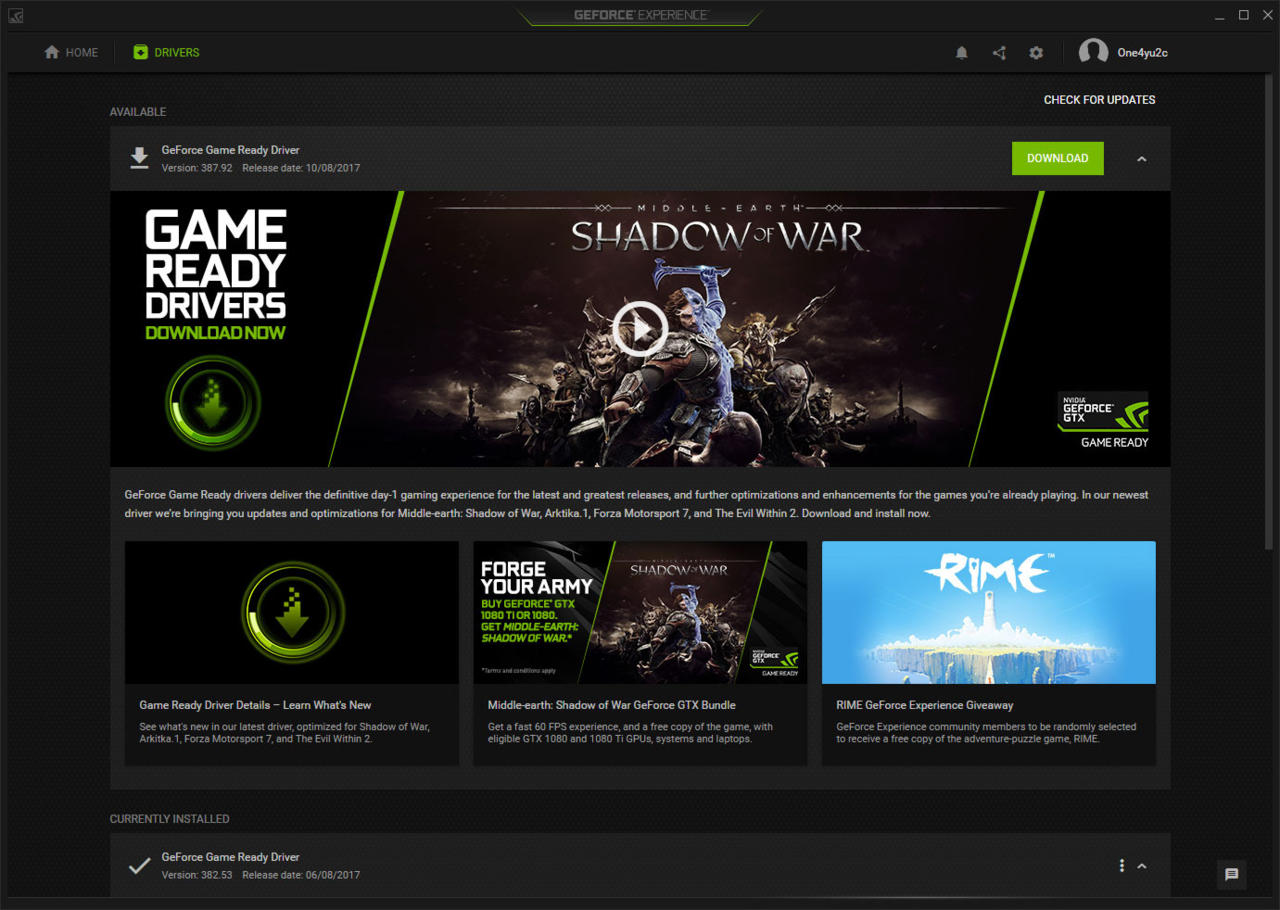
Windows 10 thực sự rất tốt trong việc nhận ra và cài driver cho nhiều loại phần cứng khác nhau. Tuy nhiên driver chuyên dụng của nhà sản xuất sẽ có thêm các tính năng phụ đôi khi cũng khá hay ho. Ví dụ bàn phím chơi game chẳng hạn, thường driver chuyên dụng sẽ có tuỳ chọn cho các phím macro và đèn nền nhiều màu lạ mắt.
Đặc biệt, card đồ họa hưởng lợi rất nhiều từ driver cài thủ công. Hãy vào trang web của AMD hoặc Nvidia và tải driver phù hợp về. Dù sự khác biệt chỉ là 1% thì cải thiện cũng là rất lớn vì phần cứng này rất mạnh mẽ. Ví dụ với card GTX 1660, GPU của nó có sức mạnh tính toán tầm 5 TFLOPS = khả năng thực hiện 5 nghìn tỉ phép tính trên giây, cải thiện 1% thì chắc các bạn cũng tính được là nó sẽ xử lí hơn được bao nhiêu phép tính trên giây rồi chứ.
4. Dùng Edge để tải trình duyệt mới

Edge là một trình duyệt web tuyệt vời, có lẽ Microsoft hơi sai khi vẫn dùng chữ E làm đại diện làm người dùng liên tưởng tới Internet Explorer siêu chậm, siêu lởm hồi nào. Mặc dù được cài đặt sẵn trong Windows và cũng rất nhanh, rất mượt, người dùng vẫn chỉ sử dụng Edge chỉ để tải Chrome hay Firefox hay Brave,…
Có thể khi sở hữu dàn PC mới này, bạn nên thử nghiệm gì đó mới mẻ một chút như là dùng Edge một thời gian xem sao ?
5. Benchmark phần cứng của bạn
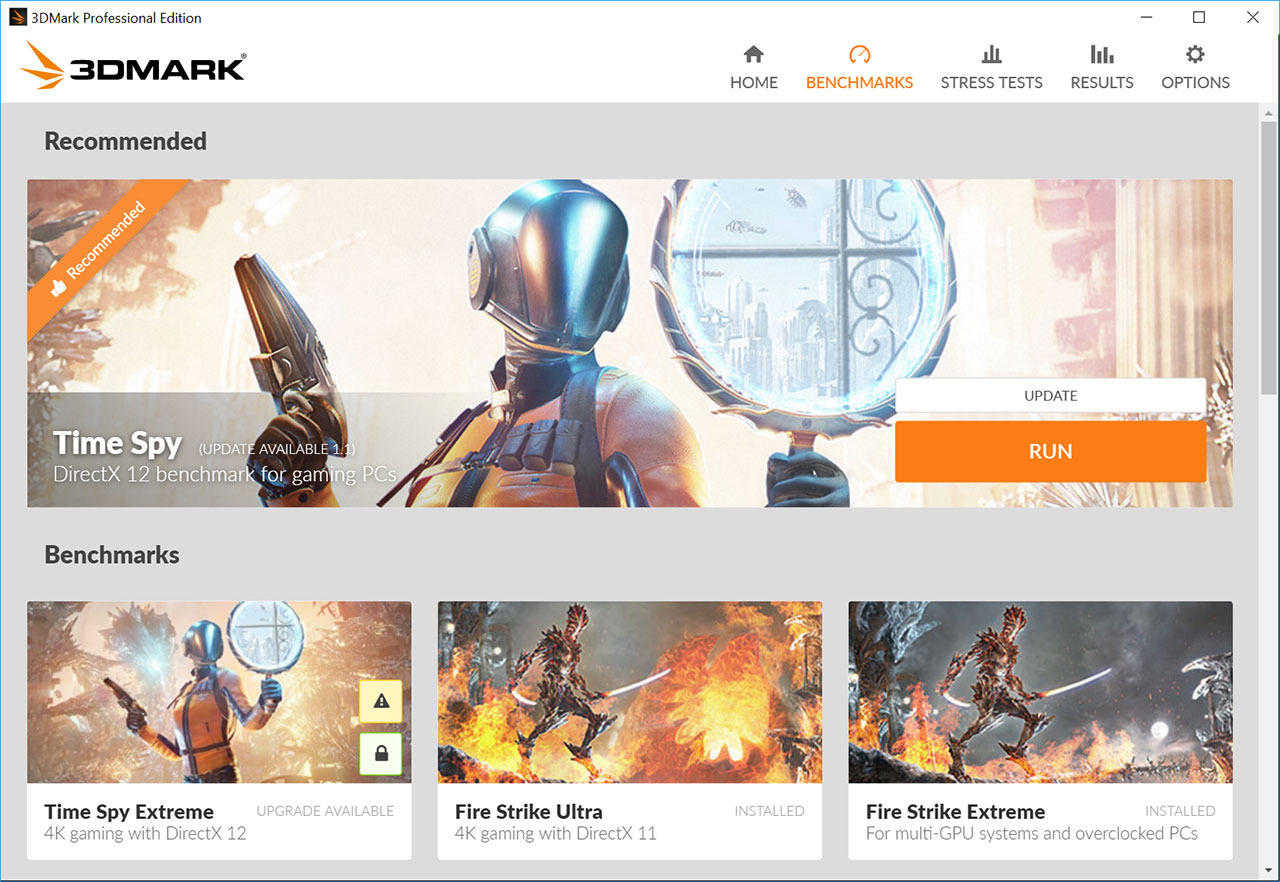
Benchmark không chỉ để lấy điểm và khoe khoang xung quanh, đây là một cách rất tốt để người dùng phát hiện ra lỗi tiềm ẩn trong phần cứng mà chỉ khi bị đẩy đến giới hạn cao nhất, chúng mới xuất hiện.
Thường thì một cấu hình có thể cho điểm số cao hơn hoặc thấp hơn các cấu hình tương tự vài (chục) điểm benchmark, nhưng nếu là cả trăm điểm hay cả nghìn điểm số thì chắc chắn đã có vấn đề với phần cứng của bạn.
Tốt nhất các bạn nên benchmark cấu hình của mình càng sớm càng tốt để được hưởng bảo hành 1 đổi 1 ngay lập tức, ví dụ nếu mua hàng tại Hanoicomputer thì thời gian này là 15 ngày.
6. Dựng khiên
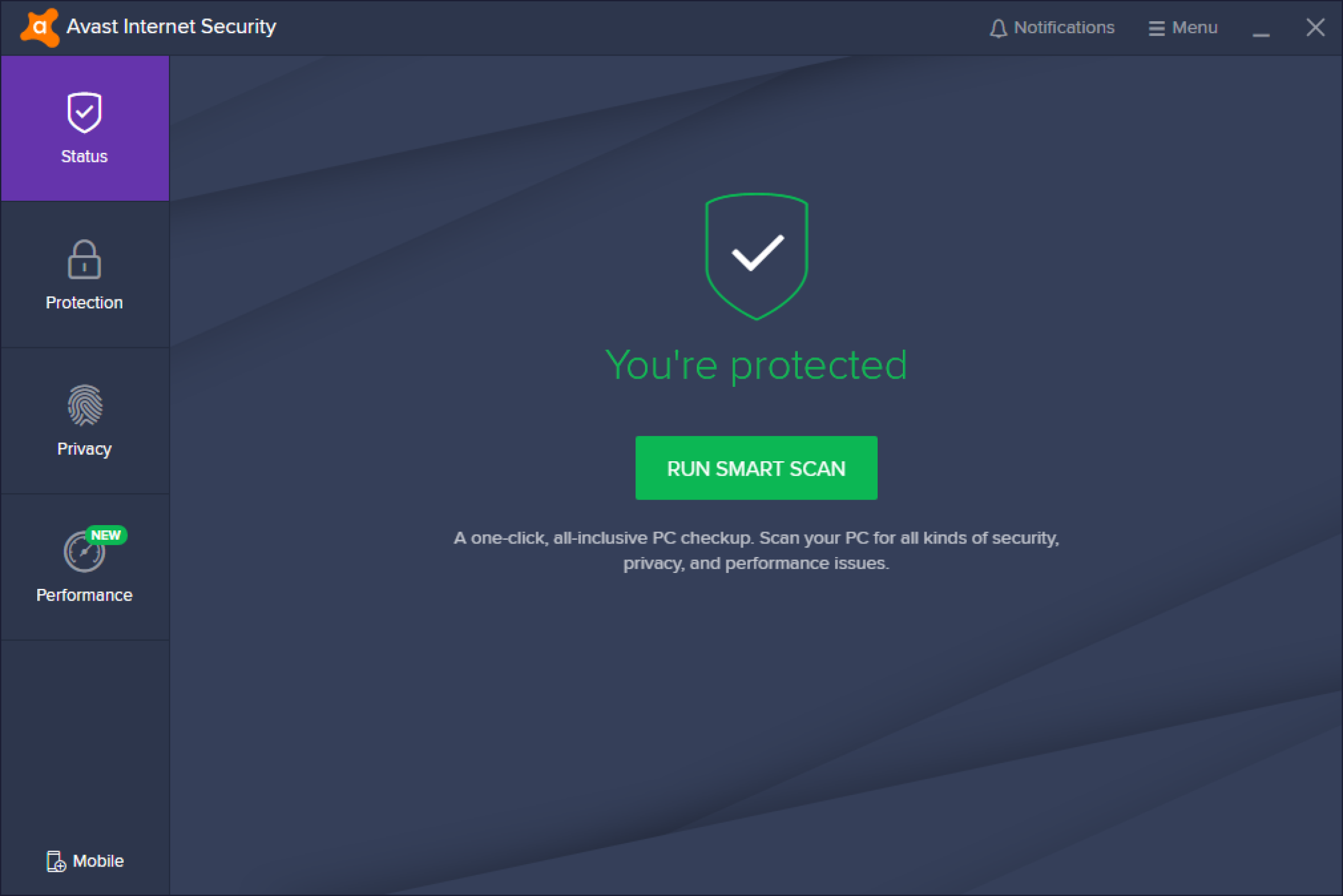
Cách tốt nhất để chống virus ở ngoài đời đó là đừng đến những nơi có virus, trên mạng cũng vậy chỉ khác là những nơi có virus thì là các đường link, các phần mềm lậu,…
Không thể phủ nhận Windows Defender rất tốt trong việc bảo vệ máy tính của bạn khỏi phần lớn phần mềm độc hại. Tuy nhiên nếu bạn hay xem những trang web “không thể xem khi có người xung quanh” hay tải các phần mềm lậu thì sử dụng thêm một phần mềm thứ ba là cần thiết.
Một số hãng phần mềm bảo mật, cung cấp các phần mềm diệt virus và tường lửa được nhiều người khuyên dùng như: Avast, Avira, AVG, BitDefender…
Kaspersky cũng từng được khuyến nghi nhưng gần đây bị tố là ăn cố tình để hacker của một số tổ chức đánh cắp dữ liệu người dùng, thật đáng tiếc.
7. Lên kế hoạch backup
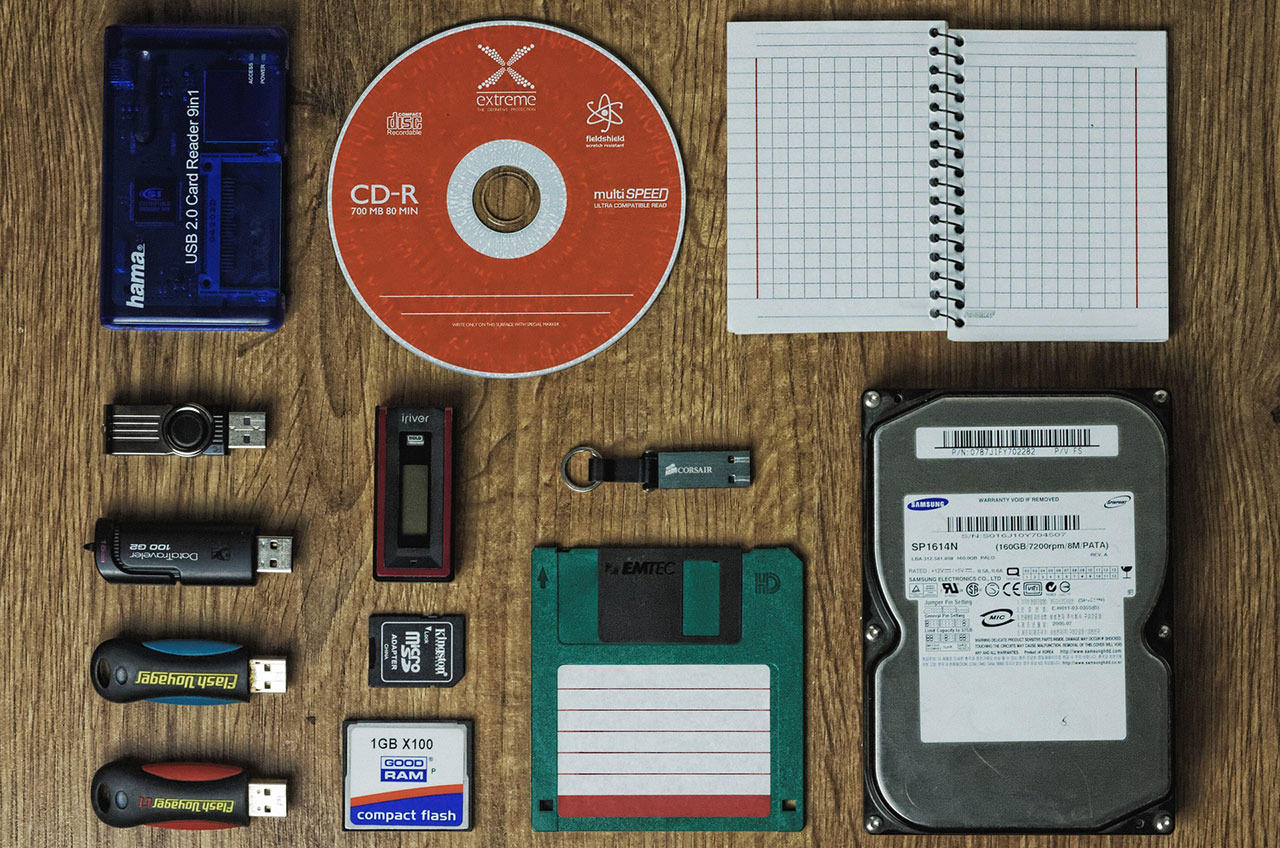
Đây thường là một điều mà người dùng rất hay bỏ quên bởi sự phấn khích của một PC mới hoặc bận rộn bởi các thứ khác sau đó. Máy tính và các linh kiện điện tử luôn có một xác suất xảy ra lỗi nhất định mà thường nó sẽ gần như không xảy ra. Nhưng biết đâu một ngày đẹp trời, khi mà các bit rối lại với nhau bằng một quá trình lượng tử nào đó, máy tính xảy ra sự cố, toàn bộ dữ liệu bị mất. Đừng để đến khi đó mới bắt đầu sao lưu.
Có rất nhiều cách để bạn thực hiện điều này. Cách phổ biến và dễ thực hiện nhất là sao lưu dữ liệu ra một (hoặc vài) ổ cứng hoặc NAS box. Một cách khác cũng dần phổ biến hơn là lưu trữ đám mây. Không cần thiết phải điên cuồng lưu dữ liệu của bạn ở mọi nơi có thể. Chỉ cần đảm bảo rằng một ngày đẹp trời, điều không hay xảy đến, bạn có thể ung dung ngồi cài lại máy tính và copy dữ liệu đã backup trở lại là xong.
Nguồn: Tổng hợp



Đăng bình luận về bài viết này