

Thông thường, mức sử dụng đĩa thường lên khoảng 100% nhưng chỉ vài giây hoặc cùng lắm vài phút, sau đó sẽ trở về mức thấp hơn, khoảng 10-20%. Tuy nhiên, nếu bạn để ý thấy ổ cứng luôn trong tình trạng 100% thì có nghĩa là có gì đó rất sai đã xảy ra. Và nhất là với các bạn mới cài bản thử nghiệm của Windows 11 để trải nghiệm sớm, lỗi này càng có khả năng gặp phải. Dù là Windows 10 hay 11 thì cách bắt bệnh cũng sẽ hao hao nhau.
Để bắt đầu, bạn cần kiểm tra mức độ sử dụng ổ đĩa bằng cách mở Task Maganer. Các bạn có thể click vào Task Bar để mở Task Manager hoặc ấn Ctrl + Shift + Esc.

Trên thẻ Processes, bạn sẽ thấy tổng quan mức độ sử dụng CPU, RAM, Ổ cứng và Network (Mạng). Thường thì nếu không chạy bất cứ chương trình gì, ổ cứng sẽ chỉ ở mức 0%. Trong các trường hợp tồi tệ, bạn sẽ thấy ổ cứng lên 100% hoặc gần mức đó như hình bên dưới.

Sẽ có trường hợp, bạn sẽ thấy chỉ một tác vụ làm ổ cứng hoạt động hết công suất, nhưng trong các trường hợp khác, tác vụ làm công suất vọt lên có thể thay đổi.
Đừng thử các cách sau
Tắt dịch vụ BITS, tắt Windows Search hoặc Superfetch, Chỉnh sửa Page File, tắt Windows Defender (trừ cách 6); đây đều là các dịch vụ thiết yếu của Windows và tắt nó đi không giải quyết được vấn đề ổ cứng chạy 100%.
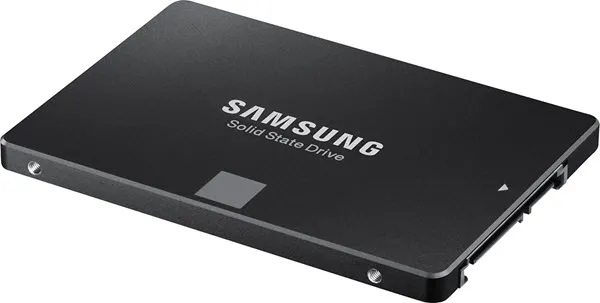
Cách một: Nâng cấp Firmware cho SSD
Nếu dàn máy của bạn sử dụng SSD và bị lỗi 100%, khả năng cao vấn đề nằm ở firmware của chúng. SSD rất nhanh và trừ khi bạn đang dùng tác vụ đọc/ghi dữ liệu liên tục, ổ SSD không bao giờ nên chạy ở 100% trên vài giây.
Cách hai: Thực hiện Clean Boot
Clean Boot về cơ bản sẽ chạy Windows với chỉ các thành phần cần thiết để máy tính hoạt động. Clean Boot xác định giúp bạn vấn đề nằm trong hệ thống.

Nếu mọi thứ đều ổn khi Clean Boot thì hãy từ tốn kích hoạt từng ứng cùng một xem ứng dụng nào gây ra tình trang trên.
Cách ba: Nâng cấp RAM
Nếu bạn có quá ít RAM thì hệ thoongs sẽ chuyển qua sử dụng ổ cứng để lưu trữ dưới dạng page file. Lượng RAM bạn thiếu càng nhiều, ổ cững cũng cần hoạt động nhiều hơn do phải ghi page file liên tục.

Cách bốn: Sử dụng chế độ hiệu năng cao
Với vài máy tính, ổ cứng sẽ tự động giamr điện năng hoặc thay đổi số vòng quay để tiết kiệm năng lượng. Một ví dụ là ổ cứng green/blue của Western Digital. Nghe có vẻ đây là một tính năng hay nhưng sự thật là nó không hữu dụng lắm
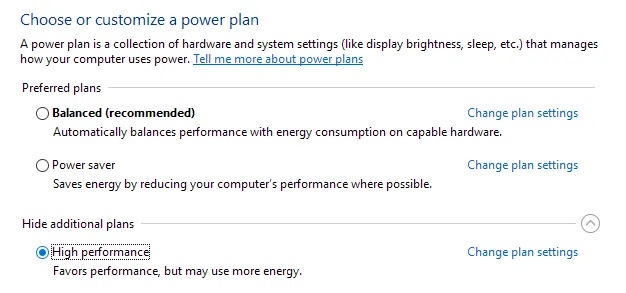
Để tránh lỗi này, mở Power Option và chọn High Performance. Thêm nưa, click chọn Change plan setting và mở rộng ra tuỳ chọn Turn off hard disk hfter và tra giá trị về 0

Cách này sẽ đảm bảo ổ cứng không tự chuyển về chế độ điện năng thấp, vốn có thể gây ra vấn đề 100% ổ cứng.
Cách năm: Tắt MSI Mode
Cách này có thể hơi chuyên biệt và có thể không giúp được phần lớn người dùng, nhưng đáng để nhắc đến gì Microsoft đã nêu rõ vấn đề này trong Windows 10. Về cơ bản, lỗi này liên quan đến AHCI, chúng tôi sẽ không đề cập để tranh mọi người bối rối.
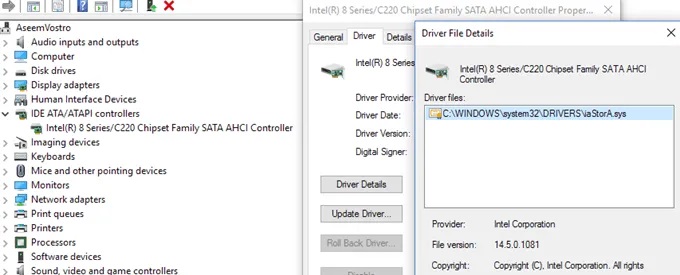
Khi bạn gặp vấn đề này, ổ đĩa sẽ hiện 100% nhưng không có chương trình nào hiện ra là đang tốn ở cứng nhất.
Cách sáu: Tắt Windows Defender sau khi cài chương trình diệt virus
Mặc định, Windows Defender sẽ tự tắt nếu bạn cài chương trình diệt virus của bên khác. Tuy nhiên, có vài trường hợp, điều trên không xảy ra và chúng ta có 2 chương trình diệt virus cùng chạy đồng thời và chúng đấu đá nhau gây ra rất nhiều vấn đề
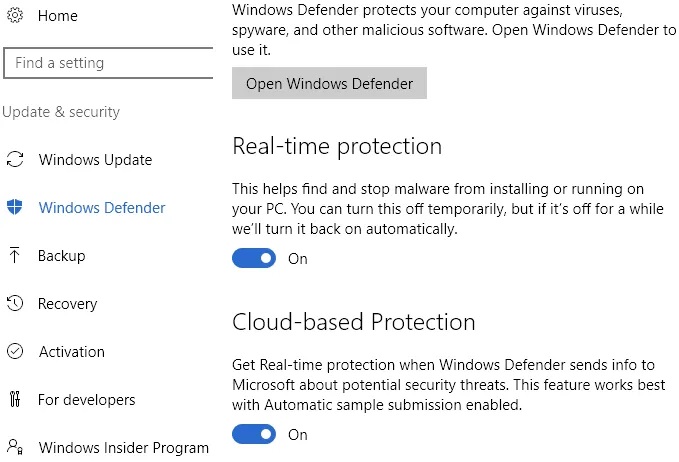
Để kiểm tra xem Windows Defender đã tắt hay chưa, Click Start > Setting > Update & Security > Windows Defender. Hãy chắc rằng lựa chọn Real-time protection và Cloud-based Protection bị tắt.
Cách bảy: Tắt thông báo của Windows
Cách này đã được truyền bá rất nhiều trên Internet, nhưng tôi không chắc nó có hiệu quả hay không. Tuy nhiên không có hại gì nếu chúng ta thử cả, do đó tôi vẫn đưa vào.
Cơ bản, bạn sẽ tắt các thông báo thêm và thường chúng là quảng cáo. Vào Setting > System, Notification and Action. Đơn giản chỉ cần tắt Get tips, tricks, and suggestions as you use Windows.

Các bạn vẫn sẽ nhìn thấy các thông báo quan trọng, chỉ những thông báo linh tinh bị tắt đi mà thôi.
Cách tám: Kiểm tra lỗi ổ cứng
Nếu không cách nào bên trên hiệu quả, bạn có thể đang gặp vấn đề với ổ cứng. Nếu may mắn, bạn chỉ cần sửa lỗi trên ổ cứng bằng phần mềm chứ không phải thay cả ổ.
Hi vọng, một trong các cách trên có hiệu quả với bạn. Giải pháp cuối cùng là cài lại Windows. Chúc các bạn thành công
Tham khảo: Online-tech-tips.com



Đăng bình luận về bài viết này