

Tôi đã từng gặp phải vấn đề khi chuyển chỗ trọ, bộ phát wifi ở chỗ mới quá yếu, hoặc tôi phải mua bộ phát mới hoặc là tôi phải ra cầu thang ngồi để sử dụng wifi. Mua bộ phát wifi mới hiện tại cực kì đơn giản với hướng dẫn này và chỉ với 200k là bạn đã có 1 bộ phát sử dụng tốt cho vài người rồi.
Tuy nhiên vấn đề là, lúc tôi nhận ra wifi quá yếu đã là 10 giờ tối, showroom máy tính mở muộn nhất mà tôi biết ở 43 Thái Hà cũng đóng cửa 30 phút trước rồi. Các bạn biết cảm giác không có wifi rồi đấy, rất bứt rứt khó chịu. Và trong lúc vật vã, tôi chợt nghĩ ra ý tưởng biến laptop thành wifi, sau một hồi Google, hóa ra việc đó là hoàn toàn thực hiện được.
Và để laptop có thể phát wifi, bạn bắt buộc phải cắm dây mạng cho nó trước. Hiện tôi chưa biết loại laptop nào trên thị trường có khả năng thu và phát wifi cùng lúc cả, nếu biết các bạn hãy comment ở phía dưới nhé.
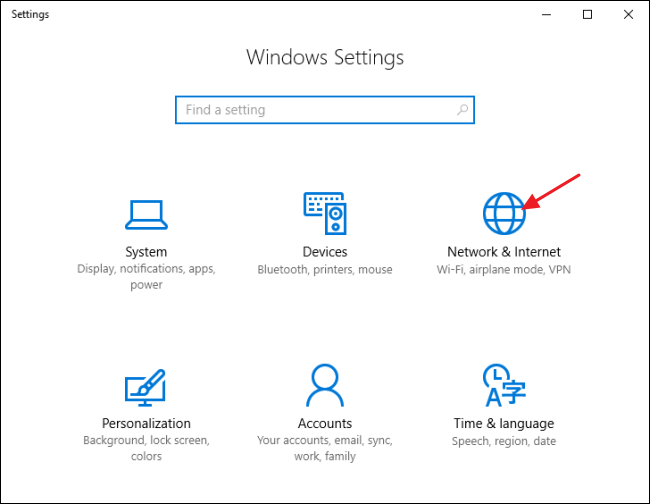
Sau khi cắm dây mạng xong, bạn vào Settings của Windows 10 bằng cách bấm tổ hợp phím “Windows + I“, sau đó chọn Network & Internet
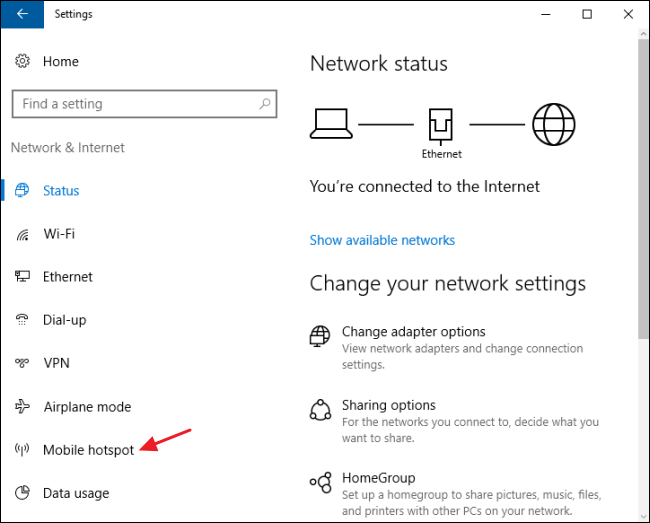
Trong cửa số Network & Internet, chọn Mobile hotspot ở menu bên trái
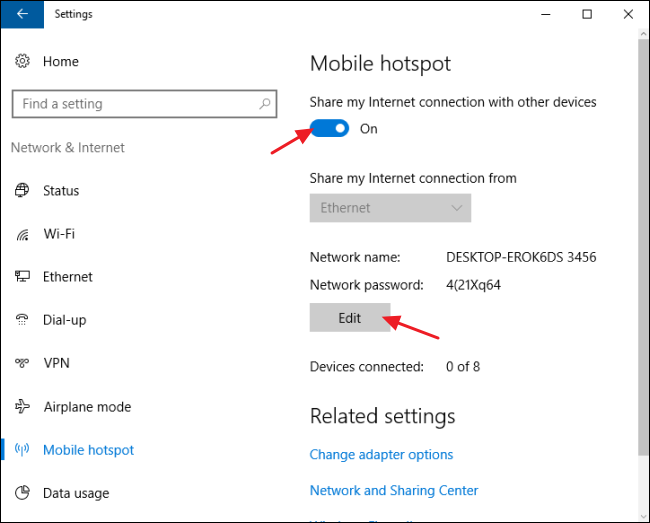
Bật Share my internet connection with other devices. Nếu bạn muốn chọn tên và mật khẩu cho Wifi của mình, bấm Edit
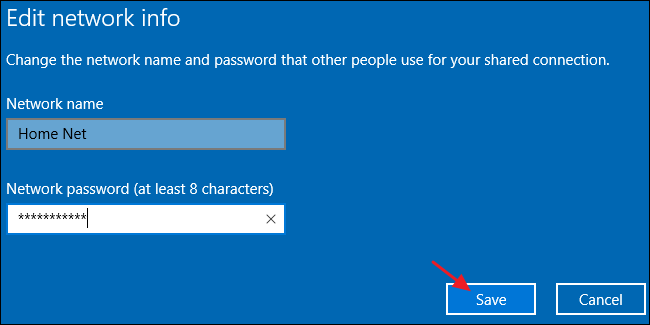
Trong cửa sổ Edit, gõ tên và mật khẩu wifi mà bạn muốn và ấn OK
Thế là xong rồi, bạn có thể mở điện thoại lên và dùng tạm Wifi này. Tại sao chỉ dùng tạm, tại sao giải pháp này chỉ “chống cháy” vì khi dùng laptop phát wifi, bạn sẽ không thể sử dụng Internet trên laptop đó được nữa, cũng phải thôi, bạn đâu thể làm việc hay chơi game trên router được đúng không nào. Do đó giải pháp này chỉ là tạm thời trong lúc quá cấp bách mà không mua được router mới thôi.
Thế nếu bạn dùng Windows 7 hoặc 8 thì sao ? Dưới đây là hướng dẫn cho các bạn
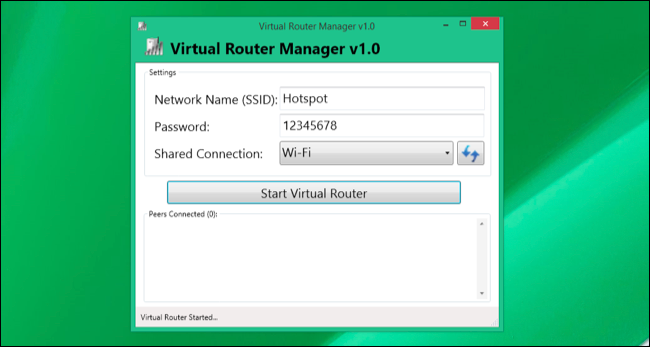
Để mà sử dụng các công cụ có sẵn của Windows 7 hoặc 8 phát wifi thì thao tác rất lằng nhằng và phức tạp. Tôi khuyến nghị bạn nên sử dụng phần mềm Virtual Router vì nó mở, miễn phí, dễ sử dụng. Sau khi tải về phần mềm, bạn cài đặt và bật nó lên, trong cửa sổ chỉ có 3 thông tin là tên Wifi (SSID), mật khẩu wifi và nút “Start Virtual Router” để bắt đầu phát wifi.
Nguồn: Howtogeek.com, Alphr.com





Đăng bình luận về bài viết này