Website Tin tức HANOICOMPUTER
  • Trang Chủ
  • Tin tức
    • Công nghệ
    • Xã Hội
    • Khuyến mãi
  • Game
  • Review
  • Phim ảnh
  • Hướng dẫn
  • Mua Hàng
No Result
View All Result
Website Tin tức HANOICOMPUTER
  • Trang Chủ
  • Tin tức
    • Công nghệ
    • Xã Hội
    • Khuyến mãi
  • Game
  • Review
  • Phim ảnh
  • Hướng dẫn
  • Mua Hàng
No Result
View All Result
Website Tin tức HACOM
No Result
View All Result
Trang chủ Tin tức Công nghệ

Cách điều chỉnh tốc độ quạt của card đồ họa bằng phần mềm MSI Afterburner

Bài viết này sẽ hướng dẫn bạn sử dụng MSI Afterbuner, phần mềm cho phép bạn có thể điều chỉnh tốc độ fan

đăng bởi
12/05/2021
Share on FacebookShare on Twitter

Hiện nay, hầu hết các dòng card đồ họa đều đã được lập trình sẵn nhiều tốc độ quạt khác nhau để đảm bảo hiệu năng VGA trong quá trình làm việc cũng như tối ưu độ bền cho quạt. Tuy nhiên chúng ta cũng hoàn toàn có thể tự điều chỉnh theo ý thích của mình tùy theo nhu cầu sử dụng.

Bài viết này sẽ hướng dẫn bạn sử dụng MSI Afterbuner, phần mềm cho phép bạn có thể điều chỉnh tốc độ fan, cũng như Overclock VGA. Tuy nhiên hôm nay chúng ta chỉ tập trung cách làm sao điều chỉnh được tốc độ fan của VGA

Tải và cài MSI Afterburner

Link tải bạn có thể click ngay vào đây, ở đây là phiên bản 4.6.3 Final

Giao diện MSI Afterburner

Bạn có thể tích hợp cả RivaTuner trong quá trình cài đặt

Tiếp tục Next và đợi cho đến khi quá trình cài đặt hoàn thành. Trong đó Riva Tuner là phần mềm cho phép bạn hiển thị toàn bộ thông số của CPU/VGA trong quá trình sử dụng.


Điều chỉnh các mục cần thiết 

Đầu tiên bạn khởi động MSI Afterburner lên, ta sẽ có giao diện mặc định như sau. Để điều chỉnh tốc độ quạt, ta ấn vào icon bánh răng ở thanh menu bên trái

Giao diện MSI Afterburner 2

Giao diện chính


Tại mục MSI Afterburner Properties sẽ hiện lên, tại đây, bạn chọn thẻ Fan để vào thiết lập tốc độ quạt.
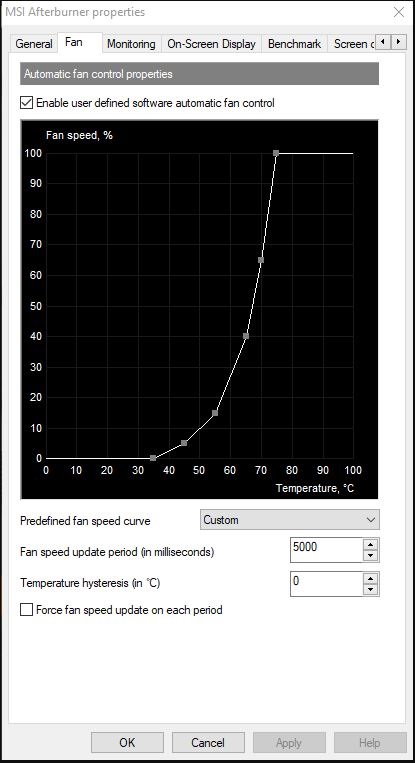
Giao diện MSI Afterburner 3

Phần setting chính giúp điều chỉnh tốc độ quạt

Tiếp theo, chọn [Enable user defined software automatic fan control] để cho phép thay đổi trình điều khiển tốc độ quạt.

Tùy chỉnh

Chúng ta có thể kéo chỉnh tốc độ của fan tùy theo các mức nhiệt độ ở trên bảng một cách tùy ý sao cho phù hợp cũng như theo kinh nghiệm của bản thân

Mục [Fan speed update period] (tính theo đơn vị mili giây) sẽ cho bạn biết thời gian giữa những lần cập nhật tốc độ quạt. Mặc định là 5000ms, tương đương với 5 giây. Bạn có thể thay đổi nó, số càng nhỏ thì tốc độ quạt sẽ cập nhật càng nhanh hơn

Sau khi cảm thấy không ưng ý hoặc không thích hợp với những thay đổi, hãy chọn [Default] trong mục [Predefined fan speed curve] để trở về mặc định nhé.

Thẻ: fan controlMSI afterburnerVGA
Bài Trước

Gigabyte bị người Trung Quốc tẩy chay vì hãng này công bố "theo tiêu chuẩn Đài Loan"

Đọc Tiếp

Tiến trình 14nm của Intel sẽ đi đến hồi kết vào cuối năm 2021?

Bài Viết Liên Quan

card-do-hoa-lai-gi

Card đồ họa là gì? Card đồ họa có những loại nào?

29/07/2024
870
google-discover-la-gi

Google Discover là gì? Hướng dẫn cách truy cập Google Discover

27/07/2024
923
Đọc Tiếp

Tiến trình 14nm của Intel sẽ đi đến hồi kết vào cuối năm 2021?

Đăng bình luận về bài viết này

Bài ViếtNổi Bật Trong Tháng

Cách bật XMP trên mainboard hãng Gigabyte
Hướng dẫn

Hướng dẫn bật XMP trên mainboard các hãng Asus, Gigabyte, MSI, Asrock trong 3 bước

23/09/2020
68.5k
Game

Tứ Hầu Hỗn Thế trong Tây Du Ký gồm những ai và bản lĩnh của chúng như thế nào?

22/08/2020
134.3k
Công nghệ

Cách đổi Network từ Public sang Private trên các phiên bản Windows

29/05/2022
1.8k

Thông tin

© 2024 Công ty Cổ phần đầu tư công nghệ HACOM

Trụ sở chính: Số 129+131 Lê Thanh Nghị, Phường Đồng Tâm, Quận Hai Bà Trưng, Thành phố Hà Nội

VPGD: Tầng 3 Tòa nhà LILAMA, số 124 Minh Khai, Phường Minh Khai, Quận Hai Bà Trưng, Thành phố Hà Nội

GPĐKKD số 0101161194 do Sở KHĐT Tp.Hà Nội cấp ngày 31/8/2001

Email: [email protected]. Điện thoại: 1900 1903

Chuyên mục

  • Công nghệ
  • Game
  • Hướng dẫn
  • Khuyến mãi
  • Phim ảnh
  • Review
  • Tin tức
  • Xã Hội
No Result
View All Result
  • Trang Chủ
  • Tin tức
    • Công nghệ
    • Xã Hội
    • Khuyến mãi
  • Game
  • Review
  • Phim ảnh
  • Hướng dẫn
  • Mua Hàng

Link Ra Khơi HD Dữ liệu ty số trực tuyến Bongdainfo Link Xoilac TV Truc Tuyen Bong Da chính thức Xem Cakhia Link chính thức mới nhất Xem trực tiếp bóng đá Mitom TV HD Xem tỷ số bóng đá UniScore.com
