Website Tin tức HANOICOMPUTER
  • Trang Chủ
  • Tin tức
    • Công nghệ
    • Xã Hội
    • Khuyến mãi
  • Game
  • Review
  • Phim ảnh
  • Hướng dẫn
  • Mua Hàng
No Result
View All Result
Website Tin tức HANOICOMPUTER
  • Trang Chủ
  • Tin tức
    • Công nghệ
    • Xã Hội
    • Khuyến mãi
  • Game
  • Review
  • Phim ảnh
  • Hướng dẫn
  • Mua Hàng
No Result
View All Result
Website Tin tức HACOM
No Result
View All Result
Trang chủ Tin tức Công nghệ

Cách đổi Chrome của bạn sang chế độ Dark-mode thời thượng

Admin đăng bởi Admin
09/03/2020
Share on FacebookShare on Twitter

Chrome Dark-mode là giao diện mới của trình duyệt web này, thay đổi giao diện màu trắng tiêu chuẩn thành màu đen và xám. Có khá nhiều lợi ích khi chọn chế độ tối của Chrome, vậy làm thể nào để sử dụng chúng?

Trên thiết bị di động, nó sẽ giúp tiết kiệm thời lượng pin. Vào năm 2018, chính Google đã xác nhận rằng các ứng dụng có giao diện tối hơn sử dụng ít pin hơn so với màu trắng. Chọn chế độ tối cũng giúp bạn tiếp xúc với ánh sáng xanh ít hơn, điều mà có thể ảnh hưởng đến chất lượng giấc ngủ của bạn.

Chuyển Chrome sang dark-mode trên Windows 10

1. Vào Start -> chọn Settings menu -> chọn ‘Personalization’ -> chọn ‘Colors’, cuộn xuống phần ‘Choose your default app mode’.
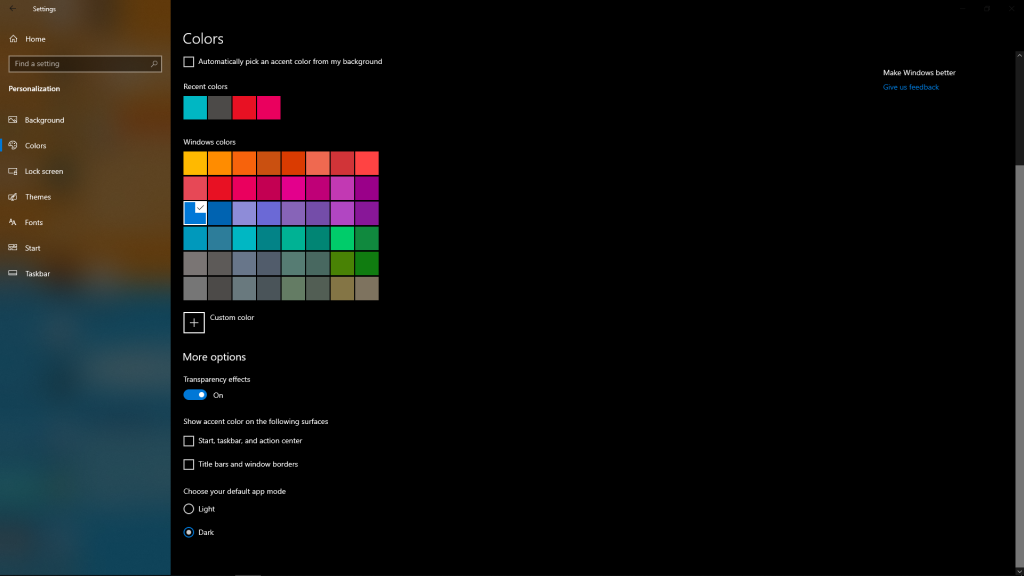
2. Nhấn chọn từ ‘Light’ sang ‘Dark’ và toàn bộ giao diện máy của bạn sẽ chuyển sang dark-mode, trong đó có Chrome và bạn không cần khởi động lại máy.

Chuyển Chrome sang dark-mode trên macOS

1. Mở ‘System Preferences’ -> chọn ‘General’ -> chọn ‘Appearance’.

2. Chọn option ‘Dark . Cũng giống như Windows, tất cả app sẽ tự động thay đổi thành dark-mode mà không cần thêm thông tin từ bạn.

Chuyển Chrome sang dark-mode trên Android

1. Dark-mode vẫn là một tính năng thử nghiệm trong Chrome dành cho Android, vì vậy để kích hoạt nó, hãy nhập chrome://flags vào thanh địa chỉ của trình duyệt.

2. Nhấn vào ô ‘Search flags” và chọn ‘Dark’. Bạn sẽ tìm thấy hai tùy chọn ở đây: ‘Chế độ tối của nội dung web Android’ và ‘Chế độ tối cho giao diện người dùng Android Chrome’.

3. Nhấn vào menu bên dưới mỗi tùy chọn này và thay đổi cài đặt thành ‘Activated’, sau đó khởi động lại Chrome.

4. Bây giờ chọn “Settings menu” -> chọn ‘Themes’ và chọn ‘Dark’. Nếu bạn không thể thấy tùy chọn Chủ đề, hãy khởi động lại Chrome và nó sẽ xuất hiện.

Chuyển Chrome sang dark-mode trên iOS

Google chưa phát hành Chrome Dark-mode trên iOS, nhưng đây là một công việc đang được triển khai và có thể nó sẽ phát hành kèm bản cập nhật lớn tiếp theo của trình duyệt.

(Tham khảo: Techradar)


Thẻ: chrome
Bài Trước

Top 5 máy tính văn phòng tầm giá 7 triệu năm 2020

Đọc Tiếp

"Nhờ" Coronavirus, iPhone 12 có thể bị hoãn ra mắt

Bài Viết Liên Quan

card-do-hoa-lai-gi

Card đồ họa là gì? Card đồ họa có những loại nào?

29/07/2024
951
google-discover-la-gi

Google Discover là gì? Hướng dẫn cách truy cập Google Discover

27/07/2024
1k
Đọc Tiếp

"Nhờ" Coronavirus, iPhone 12 có thể bị hoãn ra mắt

Đăng bình luận về bài viết này

Bài ViếtNổi Bật Trong Tháng

Game

Tứ Hầu Hỗn Thế trong Tây Du Ký gồm những ai và bản lĩnh của chúng như thế nào?

22/08/2020
136.5k
Cách bật XMP trên mainboard hãng Gigabyte
Hướng dẫn

Hướng dẫn bật XMP trên mainboard các hãng Asus, Gigabyte, MSI, Asrock trong 3 bước

23/09/2020
70.2k
Công nghệ

Hiển thị FPS trong game với MSI Afterburner

25/03/2020
15.6k

Thông tin

© 2024 Công ty Cổ phần đầu tư công nghệ HACOM

Trụ sở chính: Số 129+131 Lê Thanh Nghị, Phường Đồng Tâm, Quận Hai Bà Trưng, Thành phố Hà Nội

VPGD: Tầng 3 Tòa nhà LILAMA, số 124 Minh Khai, Phường Minh Khai, Quận Hai Bà Trưng, Thành phố Hà Nội

GPĐKKD số 0101161194 do Sở KHĐT Tp.Hà Nội cấp ngày 31/8/2001

Email: [email protected]. Điện thoại: 1900 1903

Chuyên mục

  • Công nghệ
  • Game
  • Hướng dẫn
  • Khuyến mãi
  • Phim ảnh
  • Review
  • Tin tức
  • Xã Hội
No Result
View All Result
  • Trang Chủ
  • Tin tức
    • Công nghệ
    • Xã Hội
    • Khuyến mãi
  • Game
  • Review
  • Phim ảnh
  • Hướng dẫn
  • Mua Hàng