Website Tin tức HANOICOMPUTER
  • Trang Chủ
  • Tin tức
    • Công nghệ
    • Xã Hội
    • Khuyến mãi
  • Game
  • Review
  • Phim ảnh
  • Hướng dẫn
  • Mua Hàng
No Result
View All Result
Website Tin tức HANOICOMPUTER
  • Trang Chủ
  • Tin tức
    • Công nghệ
    • Xã Hội
    • Khuyến mãi
  • Game
  • Review
  • Phim ảnh
  • Hướng dẫn
  • Mua Hàng
No Result
View All Result
Website Tin tức HACOM
No Result
View All Result
Trang chủ Tin tức Công nghệ

Cách đổi Network từ Public sang Private trên các phiên bản Windows

Trên Windows, khi bạn kết nối tới một mạng network, nó sẽ tự động được đăng kí thành một mang Public (công cộng) hoặc Private (riêng tư)

đăng bởi
29/05/2022
Share on FacebookShare on Twitter

Trên Windows, khi bạn kết nối tới một mạng network, nó sẽ tự động được đăng kí thành một mang Public (công cộng) hoặc Private (riêng tư). Mạng Private cơ bản dùng trong gia đình hoặc cơ quan, mạng Pubglic dùng cho mọi nơi khác mà bạn không tin tưởng bảo mật của kết nối.

Nhiều khi Windows nhận một mạng Private thành Public và ngược lại. Bạn có thể đổi ngược lại thủ công để không chia sẻ quá nhiều ở những nơi công cộng và không khoá tất cả quyền chia sẻ tại nhà và nơi muốn chia sẻ.

Trong bài viết này, chúng tôi sẽ hướng dẫn bạn từng bước để thực hiện chuyển đổi này.

Windows 11

Với Windows 11, việc vào setting càng đc đơn giản hơn mục Setting > Network & Internet > Wifi

Windows 10

Trong Windows 10, bạn hãy click vào biểu tượng máy tính góc bên phải thanh taskbar, phía dưới màn hình. Sau đó, bạn click vào Network & Internet Setting

Hội thoại PC Setting sẽ mở lên với thẻ Status được chọn sẵn. Nếu bạn kết nối tới Wifi thì click vào thẻ Wifi, còn nếu không hãy click vào Ethernet.

Giờ thì tên network của bạn sẽ hiện ra, chỉ cần bấm vào đó thì bạn có thể thay đổi nó từ Public sang Private và ngược lại thoải mái.

Với Wifi, bạn sẽ có thêm tuỳ chọn là có kết nối tự động khi nằm trong vùng phủ sóng hay không.

Windows 8.1

Trong Windows 8.1, để thay đổi profile network, bạn phải vào màn hình cài đặt PC. Để làm thế, bạn cần mở Charm bar lên và click vào Change PC Setting ở phía dưới
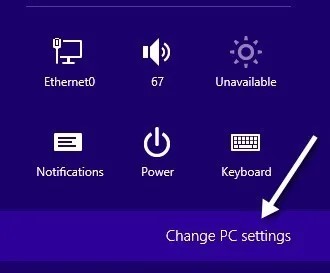
Giờ hãy click vào Network và bạn sẽ thấy 1 danh sách các kết nối, VD: Ethernet, Wireless,etc

Giờ bạn cần phải bật tuỳ chọn Find device and content lên. Nó tự động tắt với public network nên nếu bạn bật nó lên, mạng sẽ thay đổi sang chế độ private.

Windows 7

Ở Windows 7 thì mọi thứ hơi khác một chút, một số bạn sẽ cảm thấy nó dễ hơn.

Vẫn là click vào biểu tượng máy tính dưới taskbar, nhưng lần này bạn sẽ click Open Network & Sharing Center

Tại cửa sổ mới, bạn sẽ thấy tổng quan về network của mình. Dưới tuỳ chọn View your activce networks bạn sẽ thấy tên của mạng mà mình đang kết nối, bên dưới đó có một link nhỏ.

Khi click vào link đó, sẽ có 1 bảng gồm 3 tuỳ chọn hiện ra để bạn thay đổi cài đặt của network thành Home, Work hay Public.

Có một ô tích nói rằng tự động gán tất cả các network trở về sau thành loại mà bạn chọn lần này, tuy nhiên tôi nghĩ rằng nó không hề hữu dụng.

Nguồn: Online-tech-tips.com

Bài Trước

Thermal Grizzly ra mắt khung tiếp xúc (Contact Frame) giảm tới 10 độ C cho CPU Intel Gen 12

Đọc Tiếp

Đối thủ mới của Steam Deck đã lộ diện- Sức mạnh tương đương với mức giá rẻ hơn

Bài Viết Liên Quan

card-do-hoa-lai-gi

Card đồ họa là gì? Card đồ họa có những loại nào?

29/07/2024
882
google-discover-la-gi

Google Discover là gì? Hướng dẫn cách truy cập Google Discover

27/07/2024
938
Đọc Tiếp

Đối thủ mới của Steam Deck đã lộ diện- Sức mạnh tương đương với mức giá rẻ hơn

Đăng bình luận về bài viết này

Bài ViếtNổi Bật Trong Tháng

Game

Tứ Hầu Hỗn Thế trong Tây Du Ký gồm những ai và bản lĩnh của chúng như thế nào?

22/08/2020
134.7k
Cách bật XMP trên mainboard hãng Gigabyte
Hướng dẫn

Hướng dẫn bật XMP trên mainboard các hãng Asus, Gigabyte, MSI, Asrock trong 3 bước

23/09/2020
68.8k
Công nghệ

Hiển thị FPS trong game với MSI Afterburner

25/03/2020
14.9k

Thông tin

© 2024 Công ty Cổ phần đầu tư công nghệ HACOM

Trụ sở chính: Số 129+131 Lê Thanh Nghị, Phường Đồng Tâm, Quận Hai Bà Trưng, Thành phố Hà Nội

VPGD: Tầng 3 Tòa nhà LILAMA, số 124 Minh Khai, Phường Minh Khai, Quận Hai Bà Trưng, Thành phố Hà Nội

GPĐKKD số 0101161194 do Sở KHĐT Tp.Hà Nội cấp ngày 31/8/2001

Email: [email protected]. Điện thoại: 1900 1903

Chuyên mục

  • Công nghệ
  • Game
  • Hướng dẫn
  • Khuyến mãi
  • Phim ảnh
  • Review
  • Tin tức
  • Xã Hội
No Result
View All Result
  • Trang Chủ
  • Tin tức
    • Công nghệ
    • Xã Hội
    • Khuyến mãi
  • Game
  • Review
  • Phim ảnh
  • Hướng dẫn
  • Mua Hàng

Link Ra Khơi HD Dữ liệu ty số trực tuyến Bongdainfo Link Xoilac TV Truc Tuyen Bong Da chính thức Xem Cakhia Link chính thức mới nhất Xem trực tiếp bóng đá Mitom TV HD Xem tỷ số bóng đá UniScore.com