

Trên Windows, khi bạn kết nối tới một mạng network, nó sẽ tự động được đăng kí thành một mang Public (công cộng) hoặc Private (riêng tư). Mạng Private cơ bản dùng trong gia đình hoặc cơ quan, mạng Pubglic dùng cho mọi nơi khác mà bạn không tin tưởng bảo mật của kết nối.
Nhiều khi Windows nhận một mạng Private thành Public và ngược lại. Bạn có thể đổi ngược lại thủ công để không chia sẻ quá nhiều ở những nơi công cộng và không khoá tất cả quyền chia sẻ tại nhà và nơi muốn chia sẻ.
Trong bài viết này, chúng tôi sẽ hướng dẫn bạn từng bước để thực hiện chuyển đổi này.
Windows 10
Trong Windows 10, bạn hãy click vào biểu tượng máy tính góc bên phải thanh taskbar, phía dưới màn hình. Sau đó, bạn click vào Network & Internet Setting

Hội thoại PC Setting sẽ mở lên với thẻ Status được chọn sẵn. Nếu bạn kết nối tới Wifi thì click vào thẻ Wifi, còn nếu không hãy click vào Ethernet.


Giờ thì tên network của bạn sẽ hiện ra, chỉ cần bấm vào đó thì bạn có thể thay đổi nó từ Public sang Private và ngược lại thoải mái.

Với Wifi, bạn sẽ có thêm tuỳ chọn là có kết nối tự động khi nằm trong vùng phủ sóng hay không.
Windows 8.1
Trong Windows 8.1, để thay đổi profile network, bạn phải vào màn hình cài đặt PC. Để làm thế, bạn cần mở Charm bar lên và click vào Change PC Setting ở phía dưới
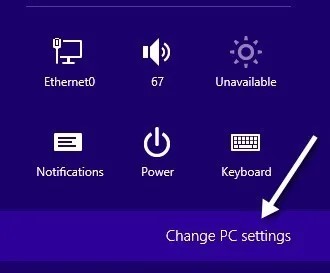
Giờ hãy click vào Network và bạn sẽ thấy 1 danh sách các kết nối, VD: Ethernet, Wireless,etc

Giờ bạn cần phải bật tuỳ chọn Find device and content lên. Nó tự động tắt với public network nên nếu bạn bật nó lên, mạng sẽ thay đổi sang chế độ private.

Windows 7
Ở Windows 7 thì mọi thứ hơi khác một chút, một số bạn sẽ cảm thấy nó dễ hơn.
Vẫn là click vào biểu tượng máy tính dưới taskbar, nhưng lần này bạn sẽ click Open Network & Sharing Center

Tại cửa sổ mới, bạn sẽ thấy tổng quan về network của mình. Dưới tuỳ chọn View your activce networks bạn sẽ thấy tên của mạng mà mình đang kết nối, bên dưới đó có một link nhỏ.

Khi click vào link đó, sẽ có 1 bảng gồm 3 tuỳ chọn hiện ra để bạn thay đổi cài đặt của network thành Home, Work hay Public.

Có một ô tích nói rằng tự động gán tất cả các network trở về sau thành loại mà bạn chọn lần này, tuy nhiên tôi nghĩ rằng nó không hề hữu dụng.
Nguồn: Online-tech-tips.com





Đăng bình luận về bài viết này