

Có thể chúng ta sử dụng máy tính thường xuyên, quá quen thuộc với nó. Tuy nhiên, không phải ai cũng biết chiếc máy tính mình đang sử dụng cấu hình như thế nào, bao nhiêu bit. Cùng tìm hiểu cách kiểm tra máy tính bao nhiêu bit đơn giản nhất qua bài viết sau đây!
Thế nào là Windows 32bit, Windows 64bit?
Để tìm hiểu cách kiểm tra máy tính bao nhiêu bit, thì trước tiên chúng ta nên tìm hiểu phiên bản windows theo hãng là như thế nào. Cấu trúc máy tính ở trong CPU có các bảng ghi, thanh ghi, các thanh ghi này có nhiệm vụ chứa các dữ liệu, chứa các thông tin mà CPU cần để xử lý, xem xét để giải quyết các câu lệnh.
Khi nhắc đế độ rộng, độ lớn của các thanh ghi bên trong CPU này là 32-bit thì nó có nghĩa là chúng ta đang dùng phiên bản Windows 32-bit. Và với thanh ghi có độ lớn 32-bit này, thì CPU hoàn toàn có thể quản lý tương đương được 2 mũ 32 địa chỉ tương đồng với khả năng quản lý bộ nhớ trong khoảng 3,2GB RAM. Nó cũng tương tự cách hiểu đối với với Windows 64bit là 2 mũ 64 tương đương với hơn 17 tỉ GB RAM.
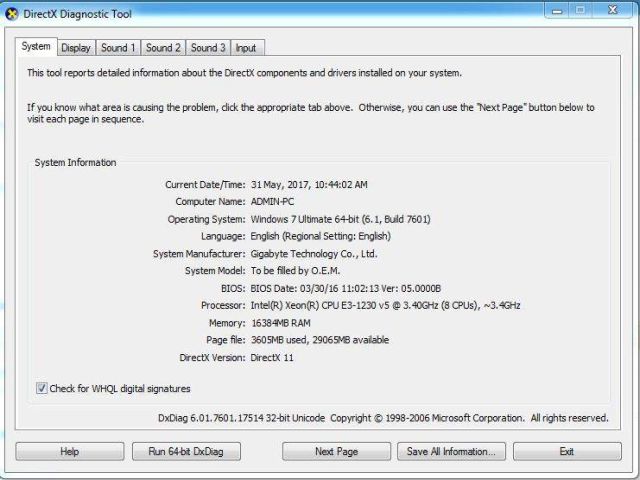
Các cách kiểm tra máy tính bao nhiêu bit
- Cách 1: Kiểm tra bằng hệ thống sẵn có
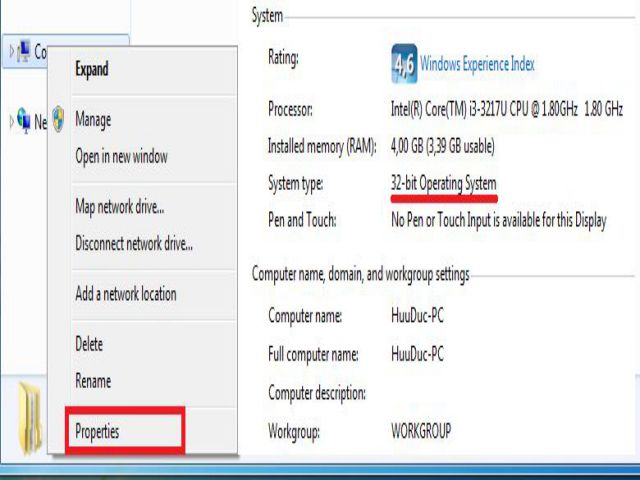
– Với win 7: Đầu tiên bạn nhấn chuột phải vào Computer ngoài màn hình sau đó lựa chọn mục Properties. Lúc này tại mục System sẽ hiển thị ngay 1 dòng chỉ phiên bản win mà bạn đang sử dụng là 32 bit hay 64 bit.
– Với Win 8.1: Cách kiểm tra máy tính bao nhiêu bit trên win 8 cũng tương tự như cách kiểm tra trên hệ điều hành win 7. Người dùng chỉ cần nhấn chuột phải vào biểu tượng This PC ngoài desktop rồi lựa chọn Properties. Tiếp theo, quan sát ở mục System type sẽ biết được máy tính của bạn bao nhiêu bit liền. Và cũng tương tự với cách xem máy tính bao nhiêu bit trên win 10.
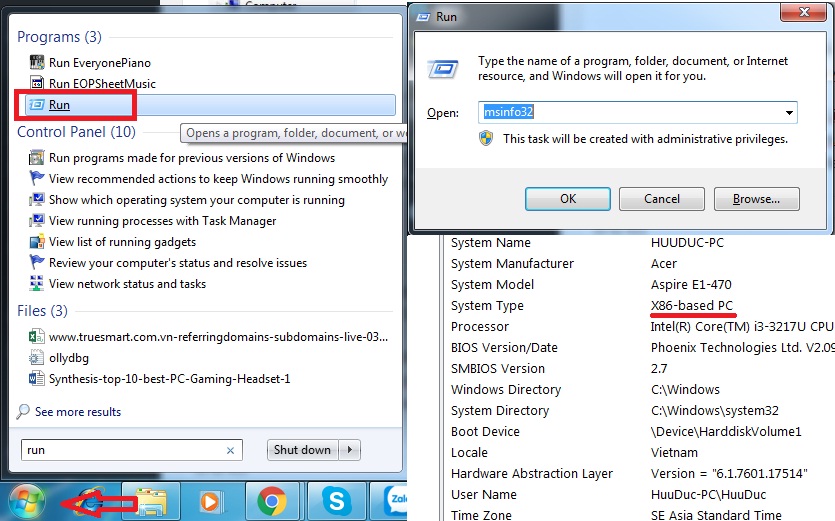
- Cách 2: Kiểm tra máy tính đang dùng System Information bao nhiêu bit
Với hệ điều hành đang sử dụng System Information, thì người dùng chỉ cần nhấn tổ hợp phím biểu tượng Windows + R là có thể mở Run của Win. Tiếp theo đó điền cụm từ msinfo32 và nhấn Enter. Lúc này, thì một cửa sổ mới sẽ được mở lên và trong đó sẽ chứa mọi thông tin về máy tính của bạn. Và hãy tìm kiếm khung ghi phiên bản của laptop bạn đang sử dụng là xong.
- Cách 3: Sử dụng ổ C
Vào ổ đĩa cài đặt Windows của bạn (thông thường sẽ là ổ C). Sẽ là phiên bản Windows 32bit nếu như bạn chỉ nhìn thấy thư mục Program Files. Còn khi bạn thấy xuất hiện thư mục “Program Files (x86)” cũng đồng nghĩa với phiên bản hệ điều hành mà máy tính bạn đang chạy là 64 biti. Có thể thấy cách kiểm tra máy tính bao nhiêu bit này hoàn toàn đơn giản và vô cùng nhanh chóng nên nó được rất nhiều người áp dụng.
- Cách 4: Dùng 64bit-checker
Đây là chương trình, ứng dụng portable nhỏ gọn và miễn phí hoàn toàn cho mọi người khi kiểm tra phiên bản Windows 32 hay 64 bit. Và chỉ mất vài giây là bạn đã có thể tải phần mềm và kiểm tra máy tính bao nhiêu bit theo hướng dẫn của nhà sản xuất.
- Cách 5: Sử dụng lệnh Command Line.
Tiến hành nhấn tổ hợp phím để tìm kiếm và mở Run Windows + R và điền CMD. Tiếp theo đó nhấn Enter để mở cửa sổ CMD và sau đó điền thông tin systeminfo vào và nhấn chọn Enter. Bạn hãy đợi trong một khoảng thời gian để hệ thống tiến hành tìm kiếm các thông tin của máy tính bạn. Lúc này bạn có thể biết được máy tính mà bạn đang sử dụng và kiểm tra được máy tính của bạn bao nhiêu bit.
Các cách kiểm tra máy tính bao nhiêu bit mà chúng tôi chia sẻ ở trên vô cùng đơn giản. Là những thao tác dễ dàng, chỉ trong vài bước đơn giản, bạn có thể có thông tin về hệ điều hành của mình. Chúc bạn thực hiện thành công.



Đăng bình luận về bài viết này