Website Tin tức HANOICOMPUTER
  • Trang Chủ
  • Tin tức
    • Công nghệ
    • Xã Hội
    • Khuyến mãi
  • Game
  • Review
  • Phim ảnh
  • Hướng dẫn
  • Mua Hàng
No Result
View All Result
Website Tin tức HANOICOMPUTER
  • Trang Chủ
  • Tin tức
    • Công nghệ
    • Xã Hội
    • Khuyến mãi
  • Game
  • Review
  • Phim ảnh
  • Hướng dẫn
  • Mua Hàng
No Result
View All Result
Website Tin tức HACOM
No Result
View All Result
Trang chủ Hướng dẫn

Cách nhanh nhất để chặn các website trên trình duyệt

Admin đăng bởi Admin
08/09/2021
Share on FacebookShare on Twitter

Bạn đang tìm kiếm một giải pháp để chặn truy cập vào một hoặc nhiều website, cụ thể là ở trên trình duyệt Google Chrome. Bài viết sau sẽ giúp bạn có được con đường ngắn nhất để làm được điều này.

tiện ích BlockSite: Block Websites & Stay Focused

tiện ích BlockSite: Block Websites & Stay Focused

Có rất nhiều lý do để chúng ta chặn các website trên trình duyệt. Có thể bạn là một phụ huynh và không muốn con của mình truy cập vào các trang mạng không bổ ích. Máy tính của bạn đang được ai đó mượn và bạn mong rằng sẽ không có ai đăng nhập tới những nền tảng ảnh hưởng đến quyền riêng tư. Hay đơn giản là bạn đang muốn giới hạn mình khỏi những trang web đốt rất nhiều thời gian và khiến bản thân bị sao lãng trong công việc.

Một công cụ đơn giản hữu ích trong trình duyệt web sẽ giải quyết các vấn đề ở trên. Hiện tại ở phạm vi bài viết này mình chỉ đề cập đến Google Chrome, nhưng ở Microsoft Edge và Mozilla Firefox cũng có tiện ích giống y hệt mà bạn có thể làm theo ngay sau đây.

Bước 1: Truy cập vào Chrome Web Store và cài tiện ích BlockSite: Block Websites & Stay Focused bằng cách nhấn Add to chrome.
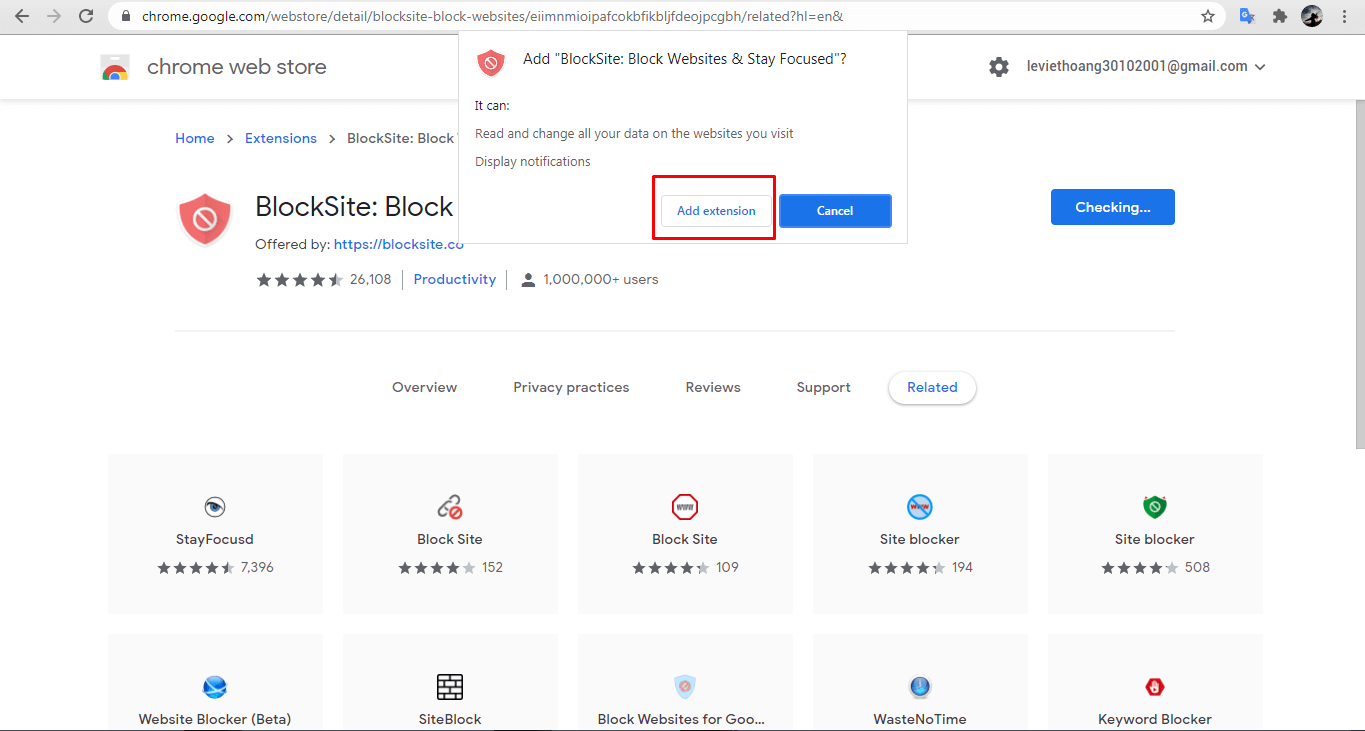
Bước 1: Truy cập vào Chrome Web Store và cài tiện ích BlockSite: Block Websites & Stay Focused bằng cách nhấn Add to chrome.

Một thông báo sẽ hiện ra là: “It can: Read and change all your data on the website you visit” (Nó có thể đọc và thay đổi các dữ liệu trên các website mà bạn truy cập). Hầu hết tất cả các tiện ích mở rộng bạn cài vào trình duyệt nào cũng sẽ thông báo như vậy. Điều này là rất bình thường và cần thiết cho công cụ hoạt động.

Bước 2: Nhấn “add extension” và cửa sổ như này sẽ hiện ra.

Bước 2: Nhấn “add extension” và cửa sổ như này sẽ hiện ra.

Tiện ích sẽ xin phép bạn để nó thu thập các dữ liệu trên web và từ đó nó sẽ đưa ra các thống kê báo cáo kèm các danh mục cho biết hành vi của bạn trên trình duyệt. Bạn có thể chọn I Accept (chấp nhận) hoặc (Maybe Later) để bỏ qua.

Bước 3: Nhấp continue để đi tiếp và nó sẽ đưa bạn tới chỗ trả phí để có thể tận hưởng các trải nghiệm cao cấp hơn.

Bước 3: Nhấp continue để đi tiếp và nó sẽ đưa bạn tới chỗ trả phí để có thể tận hưởng các trải nghiệm cao cấp hơn.

Tuy nhiên thì mục đích của ta chỉ là chặn website nên sẽ không cần bận tâm đến những điều này. Hãy nhấn bỏ qua (skip).

Bước 4: Đây là giao diện chính của tiện tích. Bạn có thể bắt đầu nhập các đường link website muốn chặn vào trong ô “Enter a web address” và nhấn vào dấu cộng xanh ở bên phải.
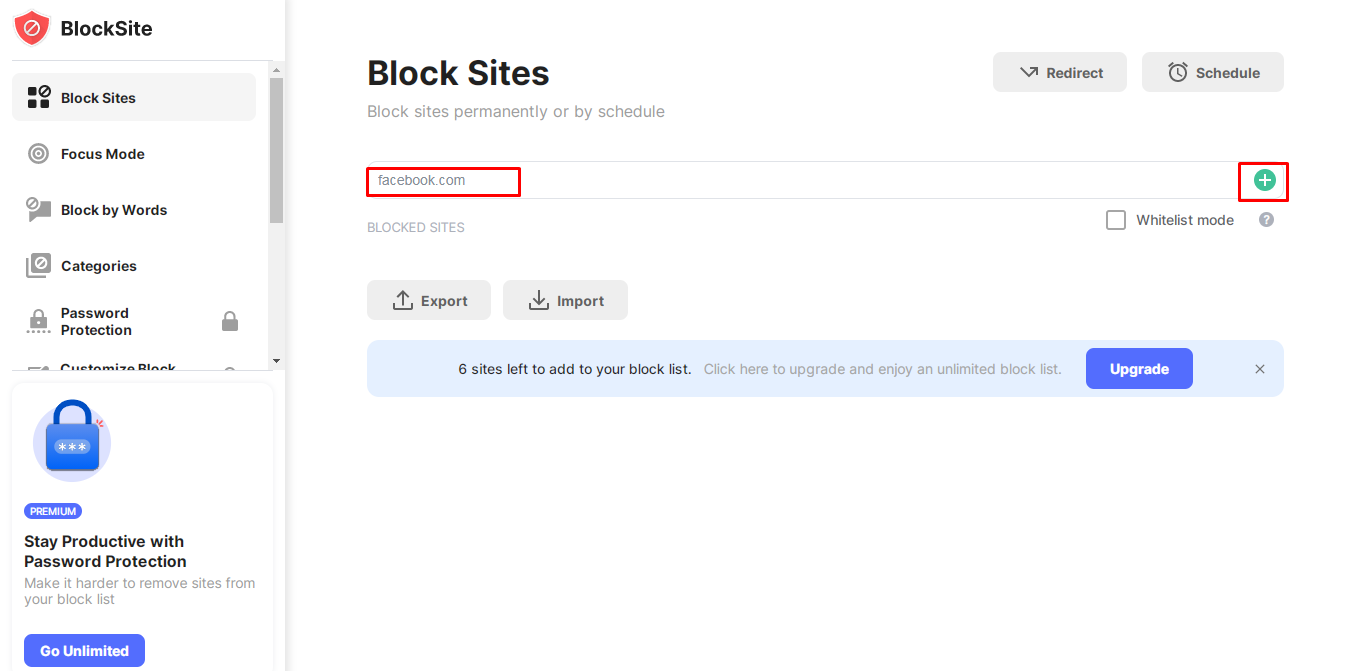
Bước 4: Đây là giao diện chính của tiện tích. Bạn có thể bắt đầu nhập các đường link website muốn chặn vào trong ô “Enter a web address” và nhấn vào dấu cộng xanh ở bên phải.

Bước 5: Khi truy cập vào trang web bị chặn, các thông báo khá vui tính sẽ hiện ra. Bạn có thể truy cập nhanh vào tiện ích qua icon này ở bên cạnh thanh tìm kiếm.    

Bước 5: Khi truy cập vào trang web bị chặn, các thông báo khá vui tính sẽ hiện ra. Bạn có thể truy cập nhanh vào tiện ích qua icon này ở bên cạnh thanh tìm kiếm.    

Bạn có thể thử tính năng redirect (chuyển hướng) rất hay ho. Mỗi khi truy cập vào website bị chặn, bạn sẽ được chuyển đến trang điều hướng đã nhập vào trước đó.  tính năng redirect (chuyển hướng)

Ngoài ra bạn cũng có thể lập lịch chặn website theo ngày giờ tùy chỉnh khác nhau. Rất tiện lợi cho những nhà có con trẻ.

lập lịch chặn website theo ngày giờ

Chúc các bạn chặn website thành công!

Thẻ: Chặn websitegoogle chrometrình duyệt
Bài Trước

APU Ryzen 6000series của AMD hiện đang trong quá trình sản xuất

Đọc Tiếp

Xuất hiện biến thể Card đồ họa RTX 3080 Ti 20GB cho hiệu suất đào coin rất mạnh mẽ

Bài Viết Liên Quan

card-do-hoa-lai-gi

Card đồ họa là gì? Card đồ họa có những loại nào?

29/07/2024
937
cach-khac-phuc-cpu-qua-nong

Nguyên nhân và cách khắc phục khi CPU quá nóng

25/07/2024
780
Đọc Tiếp
Card đồ họa Gigabyte-RTX3080Ti-20GB

Xuất hiện biến thể Card đồ họa RTX 3080 Ti 20GB cho hiệu suất đào coin rất mạnh mẽ

Đăng bình luận về bài viết này

Bài ViếtNổi Bật Trong Tháng

Game

Tứ Hầu Hỗn Thế trong Tây Du Ký gồm những ai và bản lĩnh của chúng như thế nào?

22/08/2020
136.2k
Cách bật XMP trên mainboard hãng Gigabyte
Hướng dẫn

Hướng dẫn bật XMP trên mainboard các hãng Asus, Gigabyte, MSI, Asrock trong 3 bước

23/09/2020
69.9k
cach-chinh-dong-ho-tren-may-tinh
Công nghệ

Hướng dẫn cách chỉnh đồng hồ trên máy tính cực dễ

18/06/2024
1.7k

Thông tin

© 2024 Công ty Cổ phần đầu tư công nghệ HACOM

Trụ sở chính: Số 129+131 Lê Thanh Nghị, Phường Đồng Tâm, Quận Hai Bà Trưng, Thành phố Hà Nội

VPGD: Tầng 3 Tòa nhà LILAMA, số 124 Minh Khai, Phường Minh Khai, Quận Hai Bà Trưng, Thành phố Hà Nội

GPĐKKD số 0101161194 do Sở KHĐT Tp.Hà Nội cấp ngày 31/8/2001

Email: [email protected]. Điện thoại: 1900 1903

Chuyên mục

  • Công nghệ
  • Game
  • Hướng dẫn
  • Khuyến mãi
  • Phim ảnh
  • Review
  • Tin tức
  • Xã Hội
No Result
View All Result
  • Trang Chủ
  • Tin tức
    • Công nghệ
    • Xã Hội
    • Khuyến mãi
  • Game
  • Review
  • Phim ảnh
  • Hướng dẫn
  • Mua Hàng