

Việc lặp lại Automatic Repair (tự động sửa chữa) có thể là một trong những điều gây bực bội nhất xảy ra với máy tính chạy Windows của bạn. Trớ trêu thay, nó không bao giờ thực sự sửa chữa bất cứ thứ gì, thay vào nó khiến máy tính xảy ra lỗi lặp lại khỏi động (Bootloop). Và thông báo cho bạn biết “Automatic Repair couldn’t repair your PC”, sau đó nó cung cấp cho bạn các tùy chọn “Shutdown” hoặc truy cập vào “Advanced options.”
Tại sao lại xảy ra lỗi lặp Automatic Repair
Đầu tiên, lý do phổ biến nhất là Windows không được tắt đúng cách do bị cắt điện hoặc hết pin máy tính xách tay. Nếu điều này xảy ra, dữ liệu trong registry sẽ “lấp đầy” mục lỗi, ổ cứng của bạn có thể bị hỏng bởi vì máy không có thời gian để chuyển sang chế độ chờ.
Một số giải pháp khắc phục lỗi lặp Automatic Repair
Khởi động Windows bình thường
Hãy bắt đầu với giải pháp đơn giản nhất. Đôi khi lỗi lặp Automatic Repair có thể xảy ra không phải vì thực sự xảy ra vấn đề với máy tính nhưng vì Windows nhầm lẫn nghĩ rằng đã có vấn đề xảy ra. Vì vậy, hãy thử nhấn F8 nhiều lần khi máy tính của bạn khởi động để vào Windows Boot Manager, sau đó chọn “Start Windows Normally”.

Nếu may mắn, cách trên có thể giải quyết được vấn đề, nếu không hãy tiếp tục theo dõi các cách sau nhé.
Thực hiện khôi phục hệ thống
Bước tiếp theo là thử thực hiện khôi phục hệ thống. Lưu ý rằng bạn cần phải bật chế độ bảo vệ hệ thống trong Windows trước để thực hiện cách này.
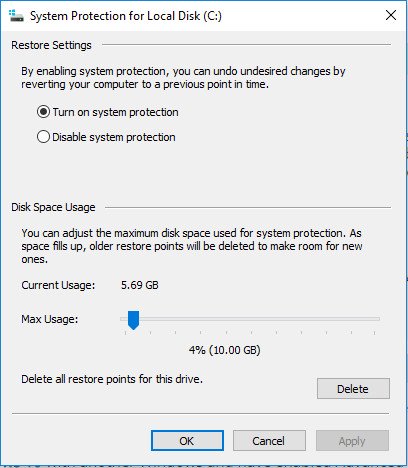
Automatic Repair sẽ dẫn bạn đến màn hình Advanced Startup Options màu xanh. Ở đây, chọn “Troubleshoot > Advanced options > System Restore” và chọn ngày trước khi sự cố xảy ra.
Sử dụng Command Prompt
Nếu cách trên vẫn không hiệu quả thì bạn cần phải thực hiện một số lệnh với Command Prompt. Trong màn hình Advanced Startup, hãy nhấp vào “Troubleshoot > Advanced Options”. Từ đó, chọn Command Prompt và nhập các lệnh sau đây, mỗi lệnh cách nhau bởi Enter.
Lưu ý: đối với lệnh cuối cùng, “c:” sẽ thay đổi phụ thuộc vào chữ cái ổ đĩa Windows của bạn.
bootrec.exe /rebuildbcd
bootrec.exe /fixmbr
bootrec.exe /fixboot
bootrec.exe /chkdsk /r c:
Hy vọng một trong những giải pháp trên sẽ giúp bạn sao lưu và chạy được Windows. Tuy nhiên, trường hợp xấu nhất là bạn sẽ phải cài đặt lại Windows. Bạn có thể thực hiện việc này từ màn hình Advanced Startup, chỉ cần vào “Troubleshoot > Reset your PC” và làm theo các hướng dẫn.
Nếu không thành công, tạo đĩa CD hoặc ổ đĩa flash Windows 10 có thể khởi động được. Để sử dụng thiết bị boot này, từ Advanced Startup Options trên PC chọn tùy chọn “Use a device“, sau đó làm theo hướng dẫn.
Chúc các bạn thành công!
Nguồn: Quantrimang



Đăng bình luận về bài viết này