Website Tin tức HANOICOMPUTER
  • Trang Chủ
  • Tin tức
    • Công nghệ
    • Xã Hội
    • Khuyến mãi
  • Game
  • Review
  • Phim ảnh
  • Hướng dẫn
  • Mua Hàng
No Result
View All Result
Website Tin tức HANOICOMPUTER
  • Trang Chủ
  • Tin tức
    • Công nghệ
    • Xã Hội
    • Khuyến mãi
  • Game
  • Review
  • Phim ảnh
  • Hướng dẫn
  • Mua Hàng
No Result
View All Result
Website Tin tức HACOM
No Result
View All Result
Trang chủ Hướng dẫn

Chuyển đổi ổ cứng từ MBR sang GPT không mất dữ liệu, không cài lại Win

Admin đăng bởi Admin
25/06/2021
Share on FacebookShare on Twitter

So sánh giữa chuẩn MBR và GPT

MBR GPT
Số phân vùng 4 Không giới hạn
Dung lượng ổ cứng tối đa 2TB Không giới hạn
Bảo mật giữ liệu Dữ liệu boot được lưu tại một nơi, khi hỏng không thể phục hồi Dữ liệu được lưu làm nhiều bản tại nhiều nơi trên ổ cứng, khi hỏng thì dễ dàng phục hồi
Hỗ trợ chế độ Boot Legacy BIOS UEFI

Nếu máy tính của bạn mua từ năm 2013 trở lại thì chắc chắn nó sẽ hỗ trợ UEFI và bạn nên phân vùng ổ cứng bằng chuẩn GPT để nhận được tối đa các lợi ích từ chuẩn mới này.

Lưu ý:

  • Bạn phải đang dùng hệ điều hành Windows 7/8/8.1/10 64bit (bản 32 bit không chạy được trên ổ cứng GPT)
  • Trước hoặc sau khi chuyển ổ cứng sang GPT bạn phải chuyển chế độ BIOS sang UEFI nếu không sẽ không vào được Windows.
  • Nên cập nhật lên BIOS phiên bản mới nhất

Để chuyển đổi ổ cứng từ MBR sang GPT mà không mất dữ liệu, không phải phân vùng lại, bạn hãy sử dụng EaseUS Partition Master.

Bước 1: Tải và cài đặt EaseUS Partition Master lên máy tính
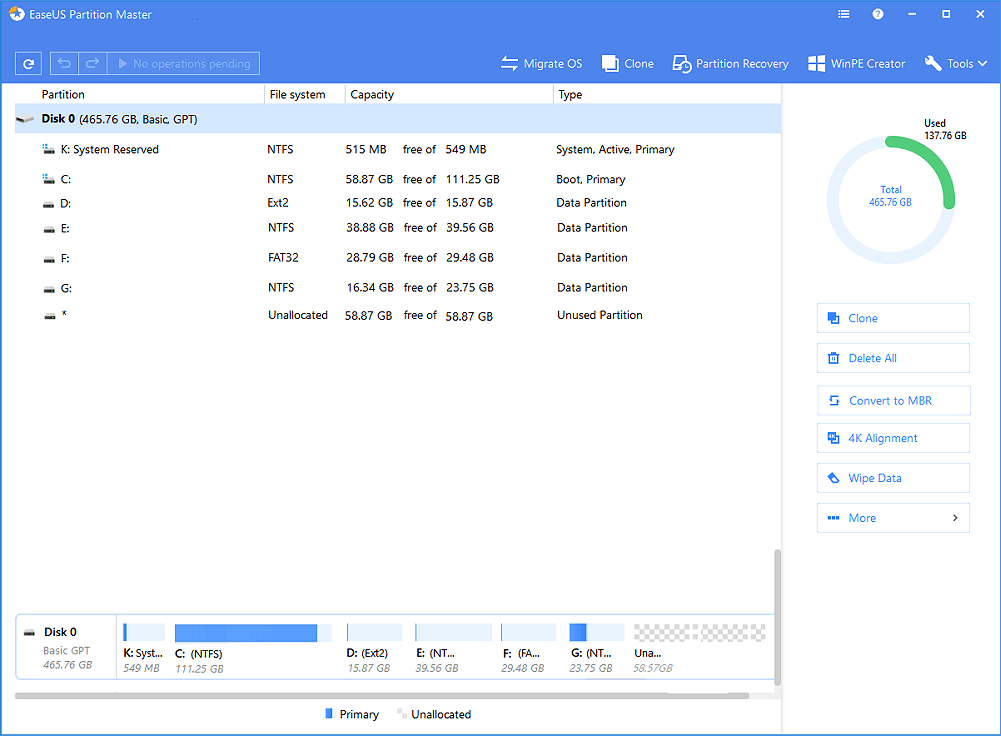
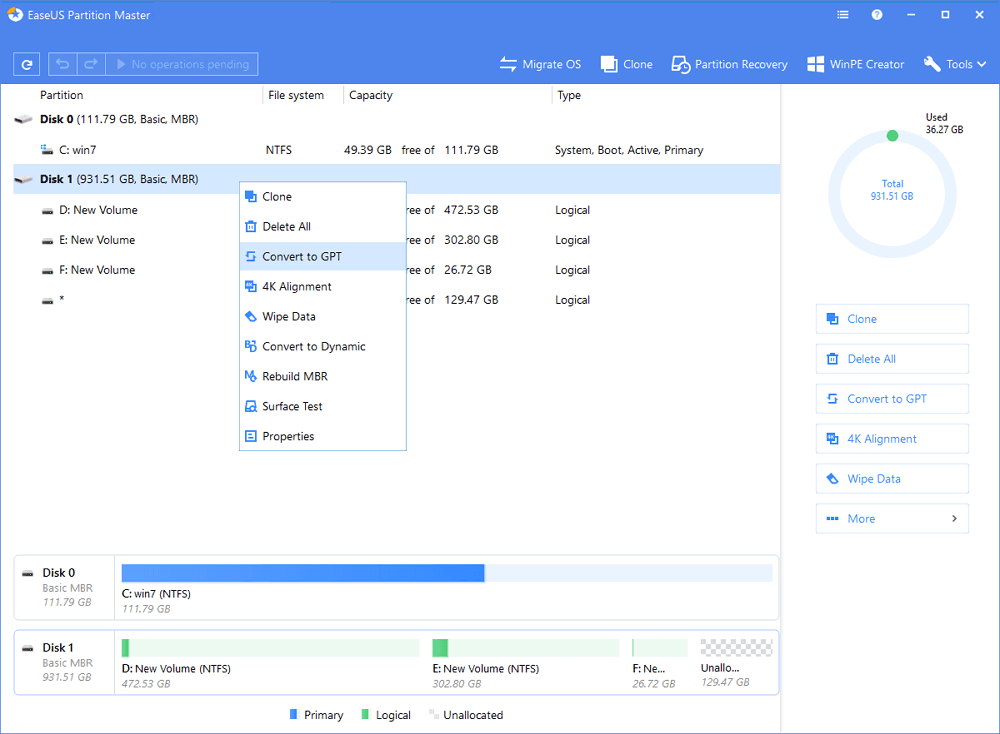
Bước 2: Click chuột phải vào ổ cứng MBR muốn chuyển và chọn “Convert to GPT”
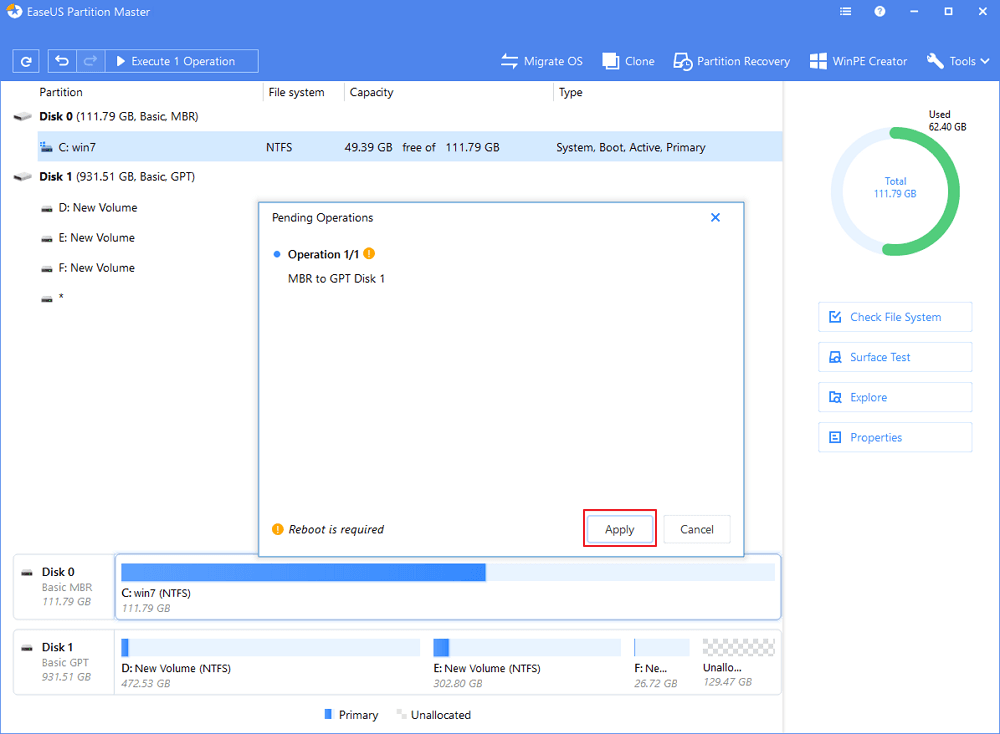
Bước 3: Sau đó, tìm và click “Execute 1 Operation” trên Tool Bar và chọn “Apply” để bắt đầu chuyển đổi. Reset lại máy tính để Windows nhận diện lại ổ cứng.
Vậy là đã xong, hoàn toàn đơn giản phải không các bạn, chúc các bạn thành công!

Bài Trước

70 triệu cho bộ PC với tản nhiệt nước Custom cùng Core i9 và RTX 3070Ti

Đọc Tiếp

Windows 11 đặt dấu chấm hết cho trình duyệt Web Internet Explorer

Bài Viết Liên Quan

card-do-hoa-lai-gi

Card đồ họa là gì? Card đồ họa có những loại nào?

29/07/2024
951
cach-khac-phuc-cpu-qua-nong

Nguyên nhân và cách khắc phục khi CPU quá nóng

25/07/2024
782
Đọc Tiếp
windows-11-dat-dau-cham-het-cho-trinh-duyet-internet-explorer

Windows 11 đặt dấu chấm hết cho trình duyệt Web Internet Explorer

Đăng bình luận về bài viết này

Bài ViếtNổi Bật Trong Tháng

Game

Tứ Hầu Hỗn Thế trong Tây Du Ký gồm những ai và bản lĩnh của chúng như thế nào?

22/08/2020
136.5k
Cách bật XMP trên mainboard hãng Gigabyte
Hướng dẫn

Hướng dẫn bật XMP trên mainboard các hãng Asus, Gigabyte, MSI, Asrock trong 3 bước

23/09/2020
70.2k
Công nghệ

Hiển thị FPS trong game với MSI Afterburner

25/03/2020
15.6k

Thông tin

© 2024 Công ty Cổ phần đầu tư công nghệ HACOM

Trụ sở chính: Số 129+131 Lê Thanh Nghị, Phường Đồng Tâm, Quận Hai Bà Trưng, Thành phố Hà Nội

VPGD: Tầng 3 Tòa nhà LILAMA, số 124 Minh Khai, Phường Minh Khai, Quận Hai Bà Trưng, Thành phố Hà Nội

GPĐKKD số 0101161194 do Sở KHĐT Tp.Hà Nội cấp ngày 31/8/2001

Email: [email protected]. Điện thoại: 1900 1903

Chuyên mục

  • Công nghệ
  • Game
  • Hướng dẫn
  • Khuyến mãi
  • Phim ảnh
  • Review
  • Tin tức
  • Xã Hội
No Result
View All Result
  • Trang Chủ
  • Tin tức
    • Công nghệ
    • Xã Hội
    • Khuyến mãi
  • Game
  • Review
  • Phim ảnh
  • Hướng dẫn
  • Mua Hàng