

Thời gian vừa qua, Zoom là một trong những phần mềm thiết yếu phục vụ cho vấn đề công việc và học tập. Zoom đã giúp chúng ta xích lại gần nhau hơn trong những lúc giãn cách xã hội. Nhưng đôi lúc rất nhiều người có trải nghiệm khá tệ, vì những lần giật lag mỗi khi cuộc gọi bắt đầu. Sau đây mình sẽ chỉ các bạn vài cách mà chính bản thân đã áp dụng để sử dụng Zoom trên máy tính mượt mà hơn bao giờ hết.

zoom bị lag meme, ảnh: google
Ngưng dùng wifi nhà hàng xóm.
Nếu như các cuộc gọi Zoom của bạn đều được thực hiện trên nền tảng Internet của nhà bên cạnh. Lag là điều đương nhiên rồi. Để các cuộc gọi video qua mạng được trơn tru và ổn định. Hãy đảm bảo internet của bạn có thể đạt tốc độ Upload tối thiểu là 5Mbps. Upload speed là chỉ số quan trọng khi ta cần đo đạc tốc độ internet trong quá trình gọi video. Skype yêu cầu tốc độ tối thiểu là 1.2Mbps và của Zoom là 1.5Mbps. Nhưng theo mình, đây chỉ là dành cho những cuộc gọi ít người tham gia. Nếu có nhiều người trong một cuộc gọi chung, chắc chắn bạn sẽ cần một tốc độ mạng khỏe hơn để không bị delay tiếng hay khung hình. Vậy nên nếu bạn dùng mạng của nhà hàng xóm thì lag là phải nhé.
Phông nền của Zoom.
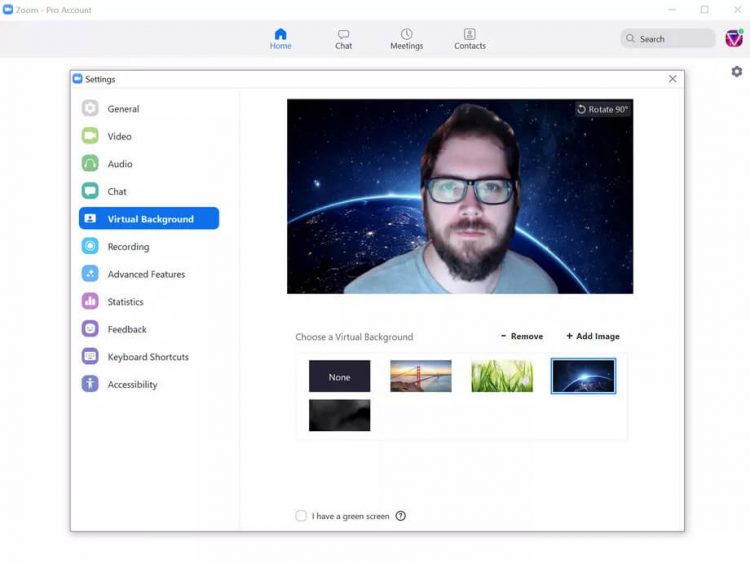
zoom cho phép bạn thay đổi phông nền tùy thích, ảnh: google
Mỗi khi bạn không muốn cho ai nhìn thấy đằng sau mình có gì. Zoom có tính năng thay đổi background để giúp bạn che đi những thứ đó. Tuy nhiên tính năng này rất có thể sẽ gây ảnh hưởng đến cuộc gọi của bạn nếu đường truyền nhà bạn không tốt. Để tắt tính năng này, hãy làm các bước như sau.
Mở app zoom
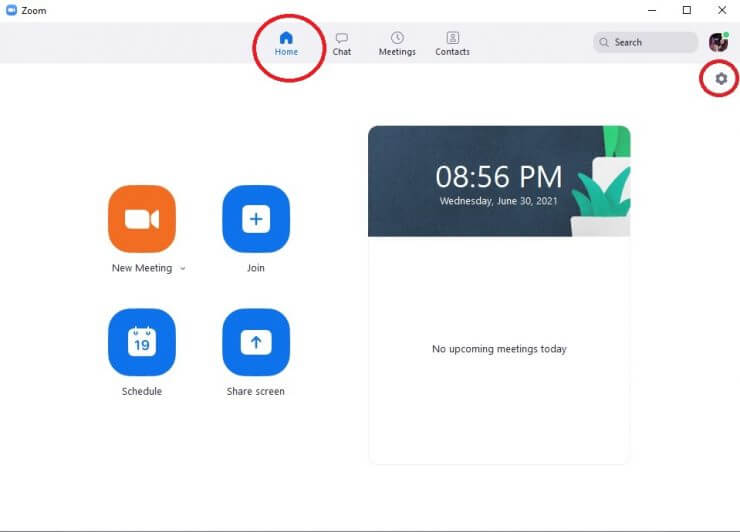 Ở homepage -> chọn biểu tượng bánh răng.
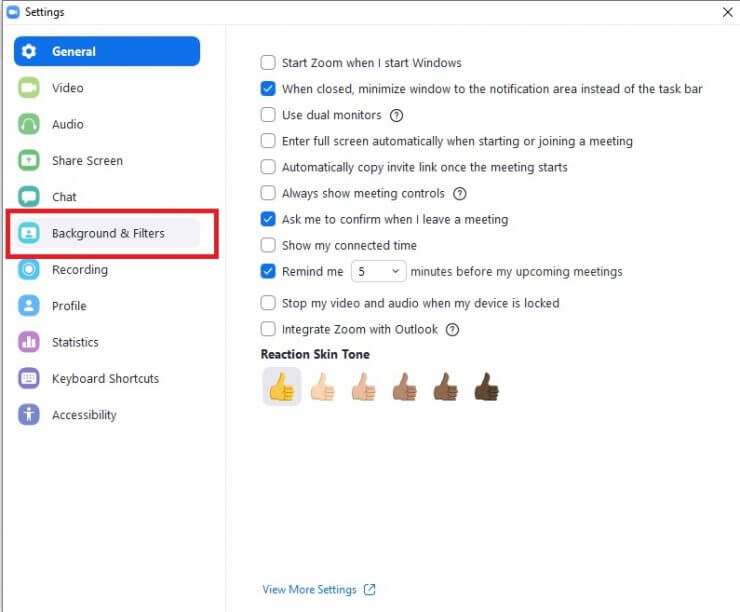 Click vào background & filter
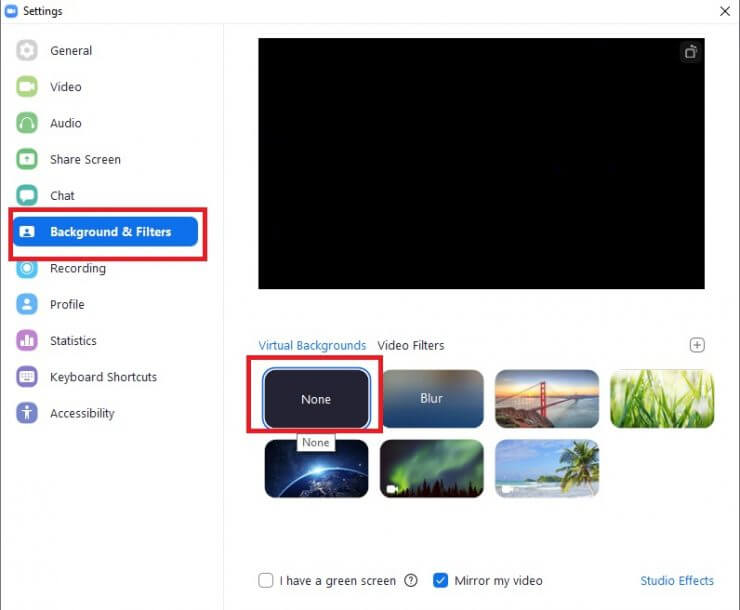
và chọn “none” để tắt background.
Gỡ bỏ Zoom Apps nếu không cần thiết.
Zoom có tích hợp cho người dùng của mình một số App bên thứ ba ở trên marketplace, cho phép chúng ta tương tác và trải nghiệm những tính năng nâng cao. Nếu bạn không cần dùng đến nó thì đừng có cài vào hoặc nếu không cần thiết thì gỡ bỏ đi nhé. Suy cho cùng thì, ta chỉ cần nhìn thấy mặt nhau thôi mà.
Truy cập Zoom marketplace. Đăng nhập tài khoản Zoom của bạn.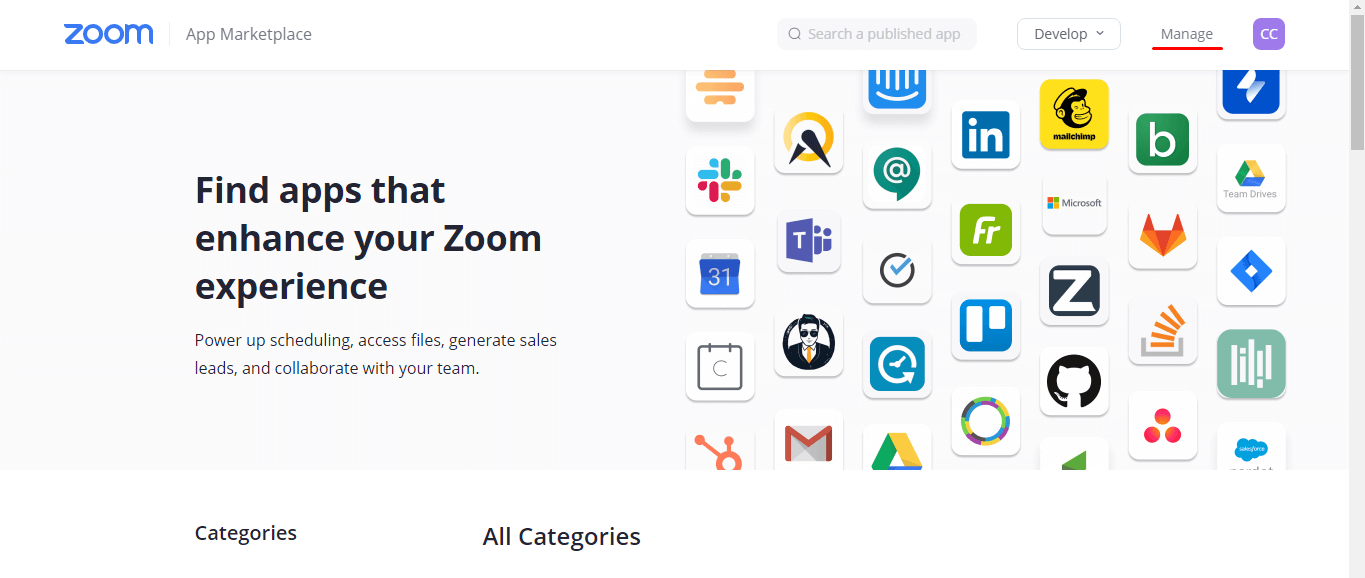 Click vào Manage và chọn Installed App ở dưới My Dashboard.
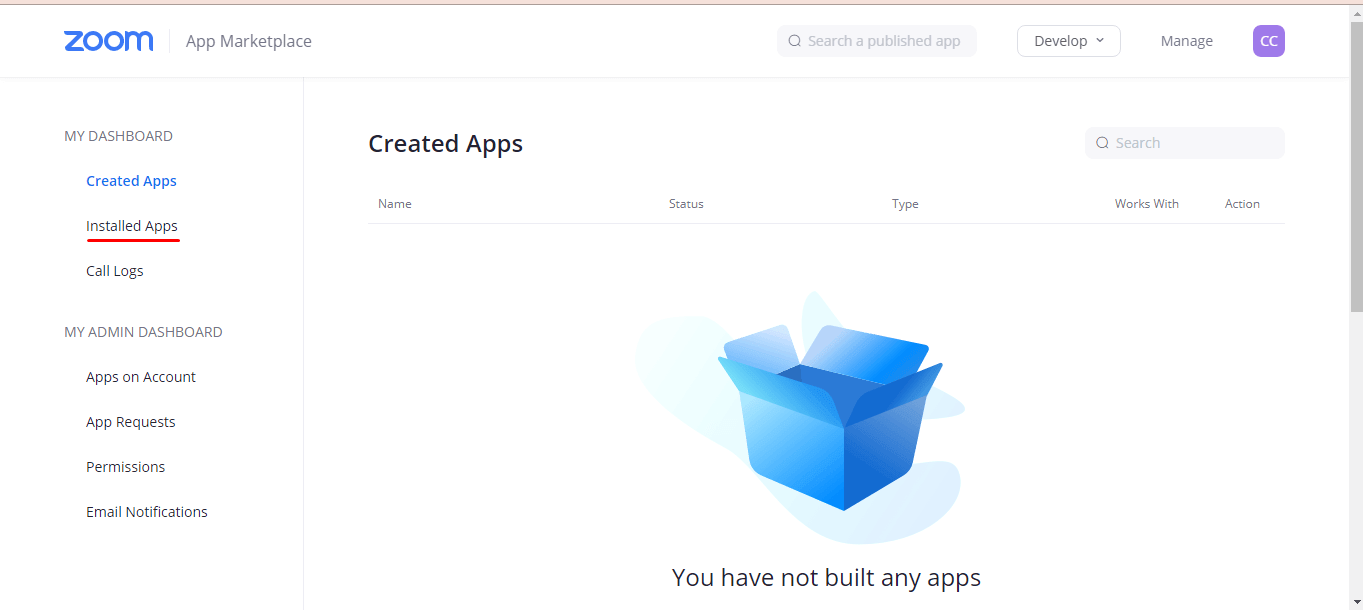
Cửa sổ sẽ hiện ra những App bạn đã cài vào và bạn có thể gỡ bỏ chúng ngay tại đây
Tắt ứng dụng chạy nền.
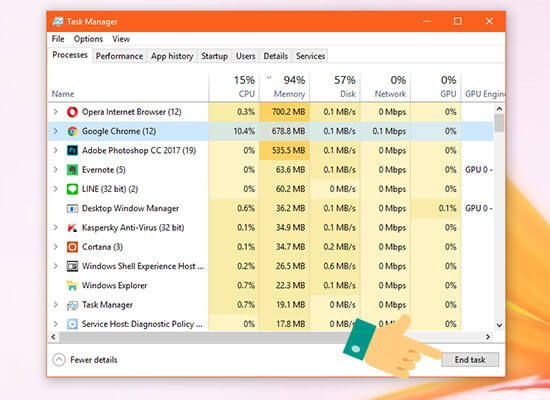
Việc chạy quá nhiều cửa sổ ứng dụng không cần thiết cũng là một nguyên nhân khiến cho cuộc gọi của bạn không được như ý muốn. Vì vậy hãy tắt bớt những tác vụ không cần thiết trong task manager nhé. Không những đỡ tốn bộ nhớ mà còn tăng lưu lượng băng thông Internet cho phần mềm Zoom nữa.
Trỏ chuột xuống thanh Taskbar và click chuột phải.
Chọc Task Manager và End Task những App và Background Processes không cần thiết.
ảnh:google
Update Zoom lên phiên bản mới nhất.
Bất kỳ phần mềm nào cũng nên được cập nhật và update lên phiên bản mới nhất để có những trải nghiệm tốt nhất. Sự chênh lệch và khác nhau về phiên bản phần mềm giữa những người trong cùng một cuộc gọi cũng rất có thể gây ra những lần giật lag không mong muốn. Vậy nên hãy đảm bảo tất cả mọi người đang sử dụng bản Update mới nhất của Zoom.
- Vào app Zoom.
- Ở home page chọn biểu tượng profie của bạn
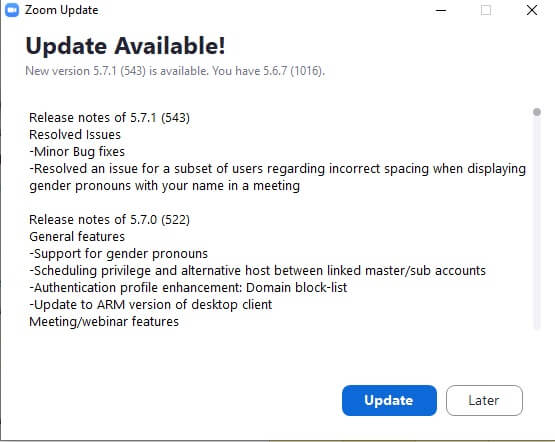
- Nhấn check for update, nếu có bất kỳ bản cập nhật nào. Zoom sẽ hiện ra một của sổ và bạn có thể bắt đầu quá trình cập nhật của mình.

Trên đây là những cách mà bạn có thể thử ngay bây giờ, để trải nghiệm video call qua zoom mượt mà và đỡ giật lag hơn. Chúc các bạn thành công.
tham khảo: tổng hợp






Đăng bình luận về bài viết này