

Các nhà sản xuất laptop thường cố gắng cân bằng giữa hiệu năng, thời lượng pin và nhiệt độ ở cài đặt mặc định của thiết bị. Tuy nhiên, không phải lúc nào người dùng cũng cần tiết kiệm pin vì hiện tại họ đang cắm sạc, và ở chế độ mặc định, chiếc laptop vẫn cố gắng giảm hiệu năng của CPU và GPU xuống để tiết kiệm pin và điều đó gây ra vấn đề ví dụ như chơi game bị giật lag hoặc chạy các ứng dụng bị chậm.
PCWorld gần đây đã thử nghiệm bật chế độ hiệu năng cao trên một số laptop và nhận thấy hầu hết đều có thể tăng hiệu năng lên thêm 10 đến 30%. Tất nhiên, nếu laptop của bạn quá yếu, con số trên không thấm tháp gì và không khiến cho dàn máy của bạn trở nên nhanh như các laptop cao cấp. Tuy nhiên, nếu laptop của bạn có hiệu năng khá ổn, phần hiệu năng tăng thêm có thể sẽ là sự khác biệt rất lớn giữa việc chơi game mượt và chơi game “giật lag”, hoặc nếu bạn sử dụng laptop để render, 10-30% hiệu năng tăng thêm đôi khi tiết kiệm được hàng tiếng đồng hồ chờ đợi.
Lấy ví dụ trên laptop MSI Prestige 14 với CPU core i7-10710U thế hệ thứ 10, dòng U của Intel là dòng chip tiêu thụ năng lượng thấp, vì vậy hiệu năng của nó không thể nào quá khủng được. Tuy nhiên, nếu bạn thay đổi cài đặt từ ‘’ Cân bằng ’’ thành ‘Hiệu năng cao’, bạn sẽ thấy hiệu năng tổng thể tăng 10% trên kết quả benchmark với PCMark 10. Khi mã hóa video bằng phần mềm HandBrake, sau khi chuyển chế độ Hiệu năng cao, laptop đó giảm được 30% thời gian xử lí, đó là một mức tăng rất hấp dẫn.
Cách bật chế độ “Hiệu năng cao” trên laptop
Một số laptop có phần mềm riêng để quản lí chế độ tiết kiệm pin và hiệu năng cao, một số còn có nút riêng để chuyển giữa hai chế độ này. Sử dụng phần mềm riêng thường sẽ tối ưu hiệu năng của laptop nhất, nhưng mỗi laptop lại có một phần mềm khác nhau, gộp chung vào 1 bài hướng dẫn là không thể. Vì thế, trong bài viết này, chúng tôi chỉ đưa ra cách chung nhất trên tất cả các laptop sử dụng Windows 10 đó là bật chế độ “Hiệu năng cao” bằng cài đặt trên Windows.
Bước 1: Mở setting của Windows, bạn có thể thực hiện bằng cách bấm vào nút Start và gõ chữ Setting.

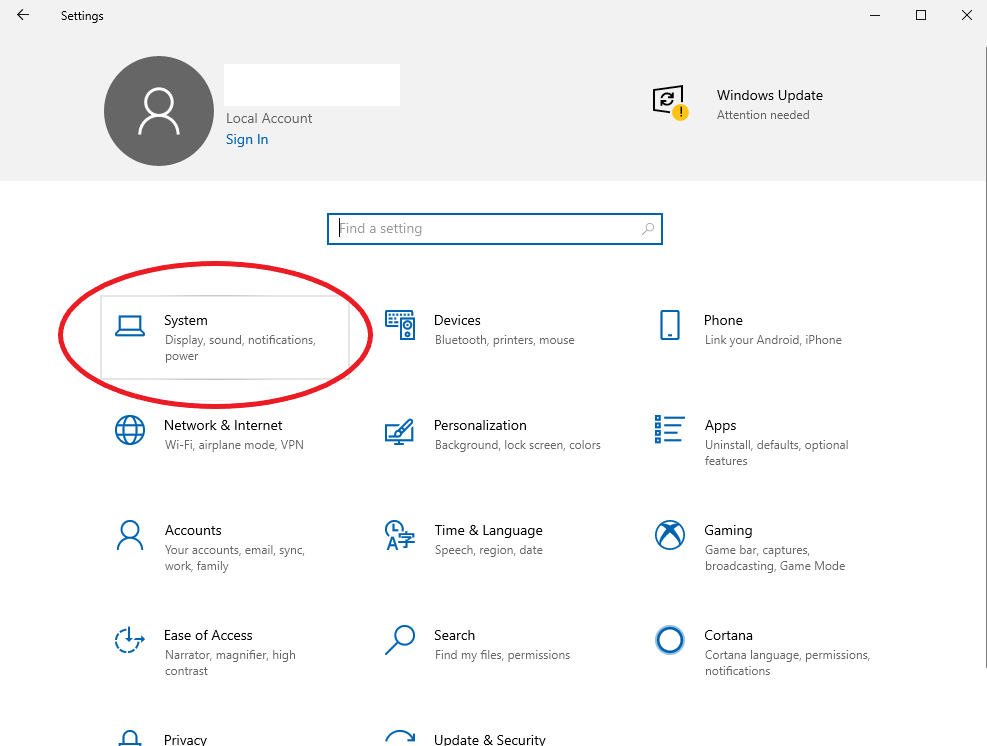
Bước 2: Trong Settings, bấm vào System
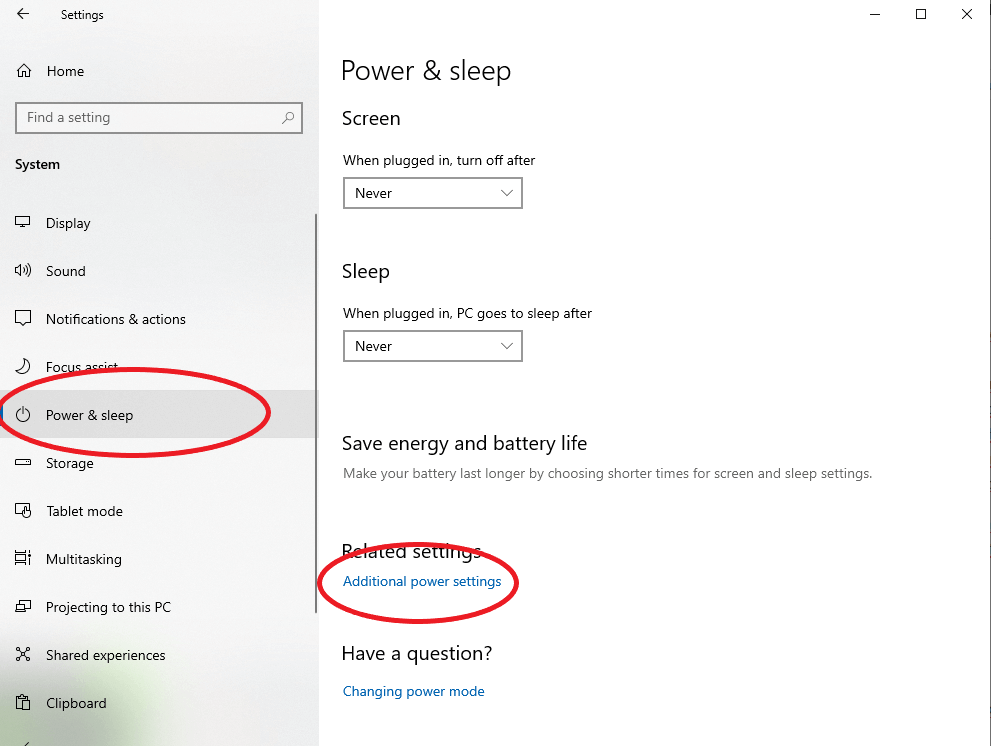
Bước 3: Trong System, bấm vào Power and Sleep, tiếp theo đó bấm vào Additional power settings.
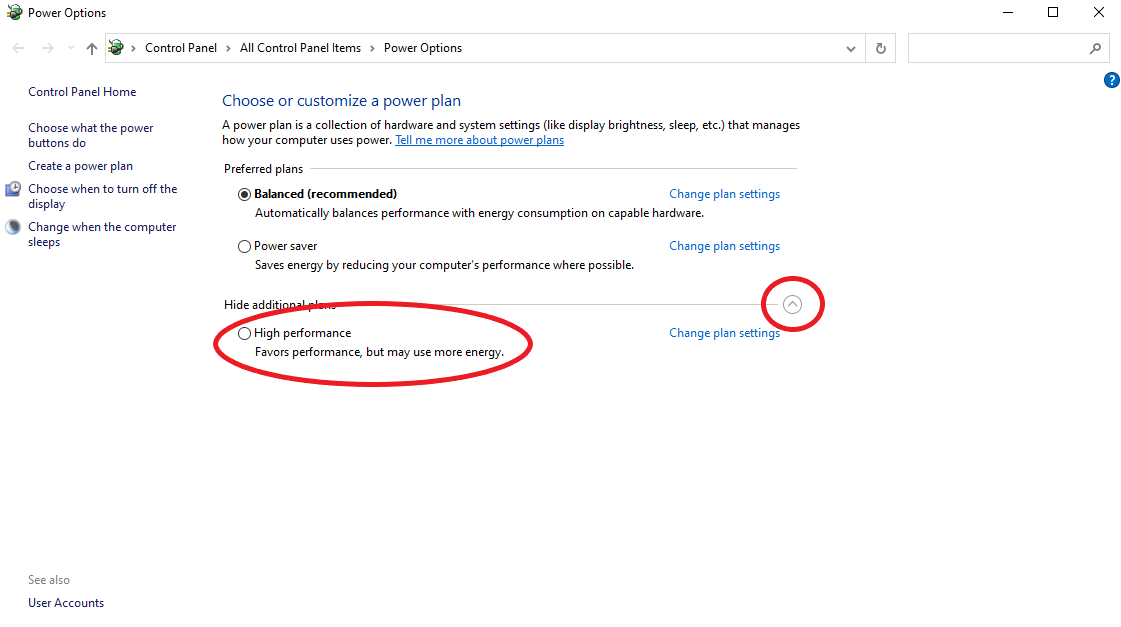
Bước 4: Trong cửa sổ Power Options hiện ra, bấm chọn High Performance. Nếu không thấy tùy chọn này, hãy bấm mũi tên được khoanh đỏ trong hình để hiện tùy chọn này.
Thực hiện xong bước này, bạn sẽ nhận thấy hiệu năng của laptop tăng lên ngay lập tức — nhưng đừng kì vọng quá nhiều. Nếu bạn biết tên laptop đang sử dụng, hãy gõ nó lên Google và truy cập vào link của nhà sản xuất để tải phần mềm chuyên dụng, hiệu năng của laptop có thể tăng thêm chút ít nữa so với sử dụng chế độ của Windows. Ví dụ với LAPTOP DELL GAMING G3 15 3500 (70223130), sau khi tìm trên Google tôi được dẫn tới trang download, ở đó có ứng dụng Alienware OC Controls có thể quản lí chế độ hiệu năng cao của laptop tốt hơn mặc định của Windows.

Thay đổi cài đặt này không giống như ép xung CPU hoặc GPU của bạn. Mặc dù ép xung cũng giúp tăng hiệu năng phần cứng, nhưng đó là một quá trình nguy hiểm có thể làm hỏng máy tính của bạn hoặc thậm chí gây thương tích do nhiệt độ tỏa ra tăng lên — đặc biệt là trên laptop.
Việc thay đổi cài đặt chế độ hiệu năng của laptop hoàn toàn an toàn và nếu bạn sử dụng đúng phần mềm của nhà sản xuất thì chắc chắn họ đã kiểm tra rất kĩ rồi. Đương nhiên, hiệu năng tăng thêm đồng nghĩa với việc laptop tỏa ra nhiều nhiệt hơn, bạn có thể nhận thấy tiếng ồn của quạt tản nhiệt tăng lên khi sử dụng chế độ hiệu năng cao. Nếu bạn đang sử dụng pin và không cắm sạc, bạn sẽ thấy pin tụt nhanh hơn nhiều lần bình thường.
Bởi thế, chúng tôi chỉ khuyến nghị bạn chuyển sang chế độ này nếu đã sạc đầy pin và đang tiếp tục cắm sạc. Một số laptop cũng sẽ tự động thay đổi cài đặt về chế độ cân bằng khi dùng pin hoặc nếu thời lượng pin giảm xuống dưới một mức nhất định. Nhưng tốt nhất, nếu không có khả năng cắm sạc, bạn nên kiểm tra lại phần cài đặt này và chuyển về “chế độ cân bằng” để tránh bị sập nguồn khi đang dở việc.
Với các game thủ, sau khi bật chế độ hiệu năng cao mà chơi game vẫn “giật lag”, hãy đảm bảo rằng bạn đã cài driver mới nhất và chọn chạy trò chơi bằng card rời. Nếu không chắc chắn, bạn có thể mang máy qua showroom Hanoicomputer gần nhất để được hướng dẫn nhé.
Tham khảo: Lifehacker.com



Đăng bình luận về bài viết này