Website Tin tức HANOICOMPUTER
  • Trang Chủ
  • Tin tức
    • Công nghệ
    • Xã Hội
    • Khuyến mãi
  • Game
  • Review
  • Phim ảnh
  • Hướng dẫn
  • Mua Hàng
No Result
View All Result
Website Tin tức HANOICOMPUTER
  • Trang Chủ
  • Tin tức
    • Công nghệ
    • Xã Hội
    • Khuyến mãi
  • Game
  • Review
  • Phim ảnh
  • Hướng dẫn
  • Mua Hàng
No Result
View All Result
Website Tin tức HACOM
No Result
View All Result
Trang chủ Hướng dẫn

Hướng dẫn cách chia ổ cứng trên Windows 10 mới nhất năm 2020

Admin đăng bởi Admin
06/03/2020
Share on FacebookShare on Twitter

Nhìn chung, so với các năm trước, cách chia ổ cứng của năm 2020 cũng không có quá nhiều sự khác biệt. Về công cụ chia các bạn có thể sử dụng công cụ có sẵn của Windows hoặc công cụ của bên thứ ba. Chia ổ cứng là việc bắt buộc phải thực hiện nếu bạn mới mua ổ cứng nếu không bạn sẽ không thể sử dụng. Tuy nhiên, nếu bạn muốn có thêm 1 phân vùng mới trên ổ cứng đang có, bạn cũng có thể thực hiện chia lại ổ cứng.

Sử dụng công cụ có sẵn của Windows

Nếu bạn muốn chia lại ổ cứng cũ

B1: Bấm cùng lúc 2 phím phím Windows và R
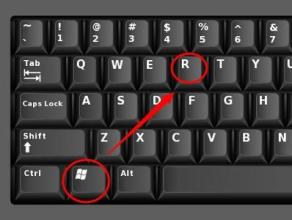
2 phím Windows và R được khoanh đỏ

B2: Gõ hoặc copy diskmgmt.msc vào hộp thoại Run và ấn chọn OK (hoặc bấm phím Enter)
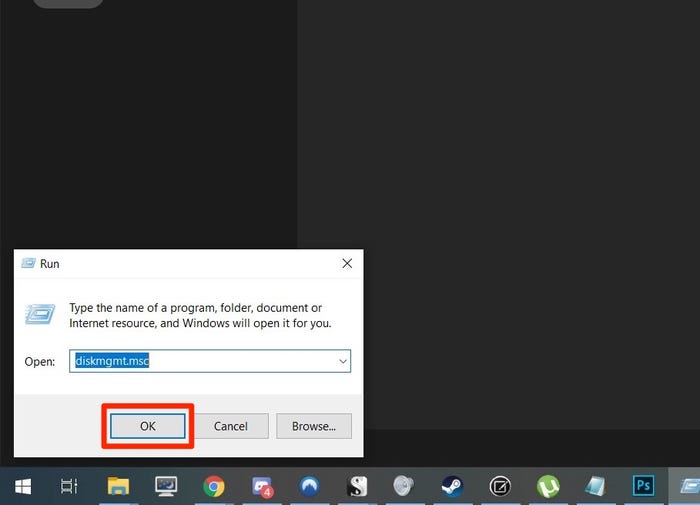
Chữ diskmgmt.msc trong hộp thoại Run và phím OK được khoanh đỏ

B3:Chọn ổ đĩa bạn muốn tạo phân vùng mới, click chuột phải vào phân vùng đã có sẵn và chọn Shrink Volume (dịch: thu nhỏ phân vùng).
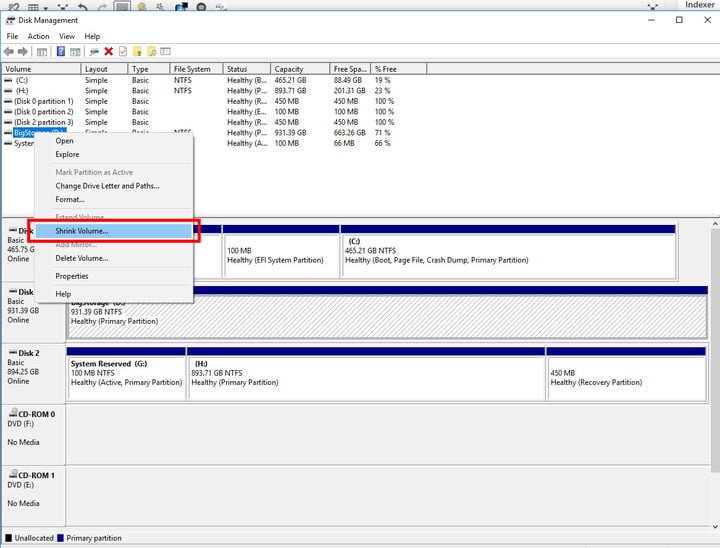
Menu tuỳ chọn với phần Shrink Volume được khoanh đỏ, trong cửa sổ Disk Management

B4: Trong hộp thoại hiện ra, bạn sẽ được chọn kích thước phân vùng sau khi thu nhỏ.
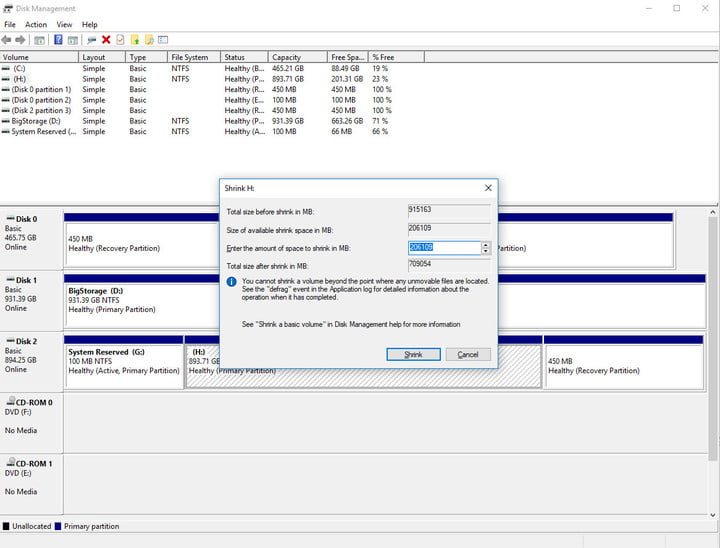
Hộp thoại Shrink hiển thị kích thước phân vùng trống dự kiến sau khi thực hiện Shrink

B5: Sau khi chọn xong mọi thông số, bấm Shrink; ổ cứng sẽ hiện ra vùng Unallocated, bạn tiến hành tạo New Simple Volume
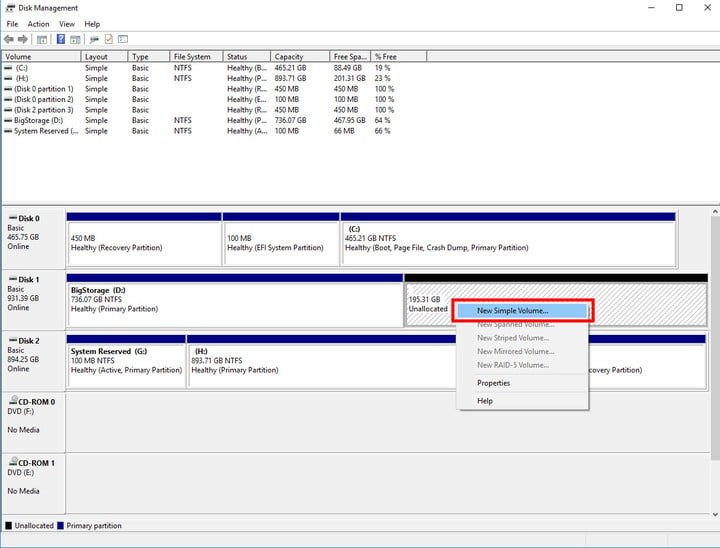
Menu tạo New Simple Volume được khoanh đỏ

B6: Trong cửa sổ tiếp theo bạn sẽ chọn kích thước phân vùng mới, nếu không chọn gì thì mặc định phân vùng mới sẽ sử dụng toàn bộ phần Unallocated, sau đó các bạn bấm Next để chọn kí tự gán cho phân vùng mới (D,E,F,G,H,…).
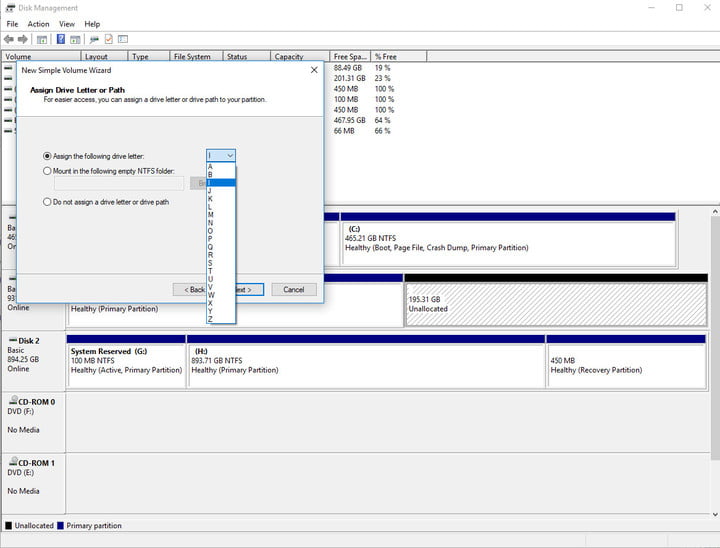
Hộp thoại chọn kí tự gán cho ổ đĩa

B7: Sau khi chọn xong kí tự gán cho phân vùng mới và bấm Next, bạn sẽ chọn loại file system cho phân vùng, nếu không chắc chắn về các lựa chọn, bạn nên chọn NTFS. Ở ô Volume label bạn có thể gõ tên cho phân vùng mới nếu muốn.
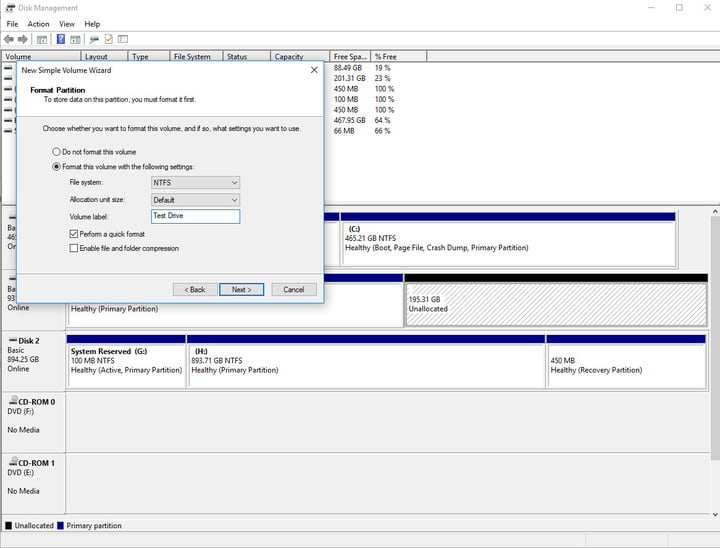
Hộp thoại chọn loại file system và gõ tên cho phân vùng mới

B8: Sau khi chọn xong tất cả, bạn bấm Next và Finish. Chúc mừng, bạn đã hoàn thành việc chia lại ổ cứng
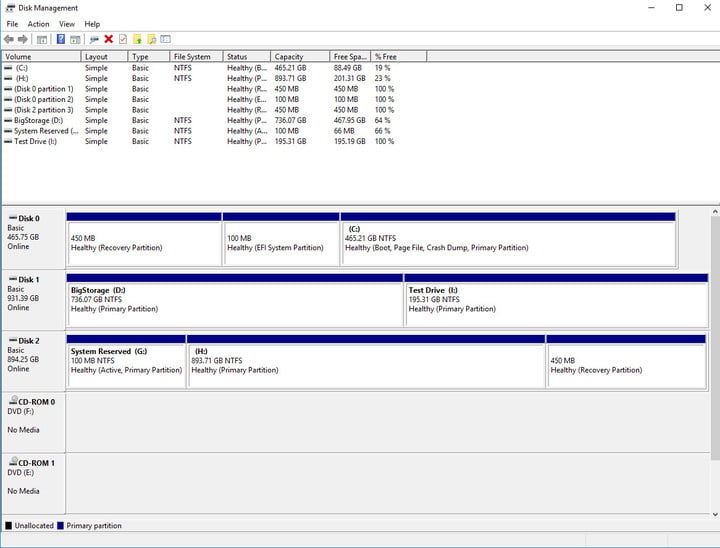
Chúc mừng, bạn đã hoàn thành việc chia lại ổ cứng

Nếu bạn mới cài thêm ổ cứng mới

Rất đơn giản, bạn chỉ cần thực hiện từ B5 đến B8 trong phần “chia lại ổ cứng cũ” là được.

Sử dụng công cụ của bên thứ ba

Nếu bạn không thích sử dụng công cụ có sẵn của Windows vì lí do nào đó, bạn có thể dùng công cụ của bên thứ ba để chia lại ổ cứng. Sau đây là một vài công cụ đáng để sử dụng.

EaseUS Partition Master Free

Mini Tool Partition Wizard Free

GParted

Bài Trước

Toàn bộ tướng và Hệ tộc mới trong Đấu trường chân lý mùa 3 (P1)

Đọc Tiếp

Chương trình khuyến mãi Sắm Webcam Học Tại Nhà - Sợ gì Corona

Bài Viết Liên Quan

card-do-hoa-lai-gi

Card đồ họa là gì? Card đồ họa có những loại nào?

29/07/2024
937
cach-khac-phuc-cpu-qua-nong

Nguyên nhân và cách khắc phục khi CPU quá nóng

25/07/2024
780
Đọc Tiếp
chuong-trinh-khuyen-mai-sam-webcam-hoc-tai-nha-so-gi-corona

Chương trình khuyến mãi Sắm Webcam Học Tại Nhà - Sợ gì Corona

Đăng bình luận về bài viết này

Bài ViếtNổi Bật Trong Tháng

Game

Tứ Hầu Hỗn Thế trong Tây Du Ký gồm những ai và bản lĩnh của chúng như thế nào?

22/08/2020
136.2k
Cách bật XMP trên mainboard hãng Gigabyte
Hướng dẫn

Hướng dẫn bật XMP trên mainboard các hãng Asus, Gigabyte, MSI, Asrock trong 3 bước

23/09/2020
69.9k
cach-chinh-dong-ho-tren-may-tinh
Công nghệ

Hướng dẫn cách chỉnh đồng hồ trên máy tính cực dễ

18/06/2024
1.7k

Thông tin

© 2024 Công ty Cổ phần đầu tư công nghệ HACOM

Trụ sở chính: Số 129+131 Lê Thanh Nghị, Phường Đồng Tâm, Quận Hai Bà Trưng, Thành phố Hà Nội

VPGD: Tầng 3 Tòa nhà LILAMA, số 124 Minh Khai, Phường Minh Khai, Quận Hai Bà Trưng, Thành phố Hà Nội

GPĐKKD số 0101161194 do Sở KHĐT Tp.Hà Nội cấp ngày 31/8/2001

Email: [email protected]. Điện thoại: 1900 1903

Chuyên mục

  • Công nghệ
  • Game
  • Hướng dẫn
  • Khuyến mãi
  • Phim ảnh
  • Review
  • Tin tức
  • Xã Hội
No Result
View All Result
  • Trang Chủ
  • Tin tức
    • Công nghệ
    • Xã Hội
    • Khuyến mãi
  • Game
  • Review
  • Phim ảnh
  • Hướng dẫn
  • Mua Hàng