

Ở bài viết này, Hanoi Computer sẽ hướng dẫn bạn cách đo chỉ số benchmark của chiếc Card đồ họa bằng phần mềm Heaven Benchmark hoàn toàn miễn phí.
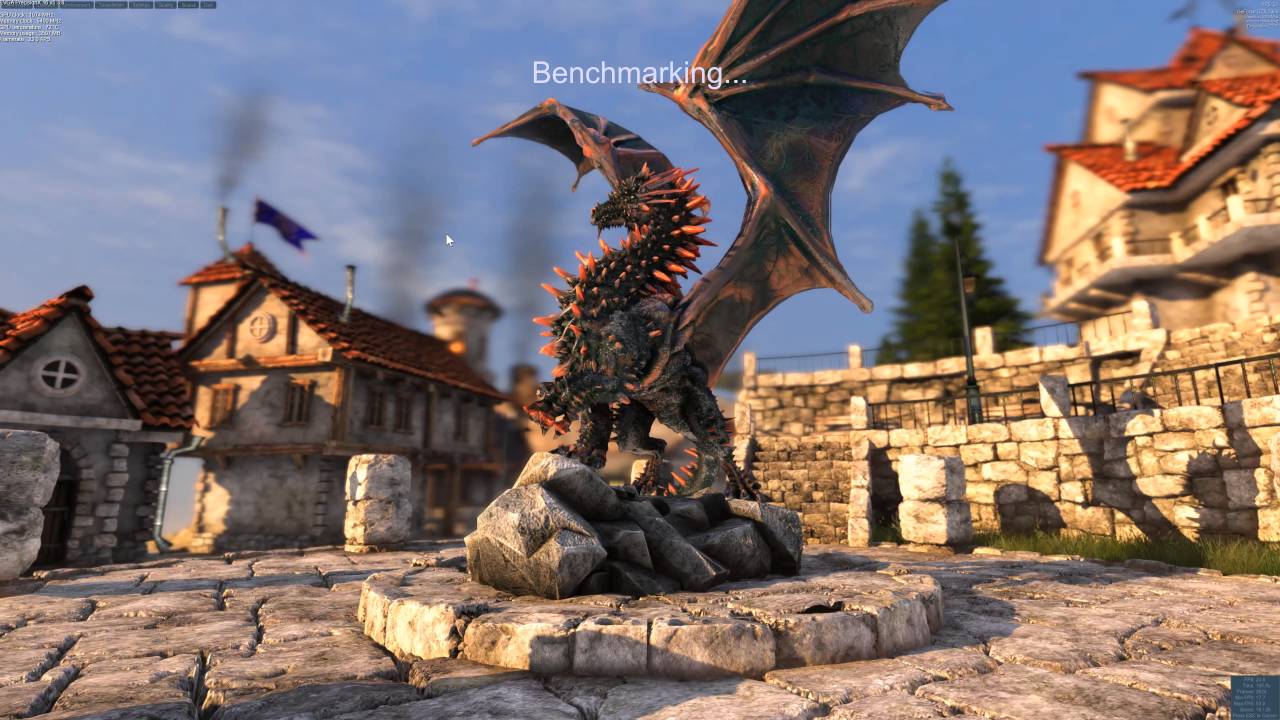
Link download trang chủ: https://benchmark.unigine.com/heaven
Nếu anh em đang chán chơi game và tò mò về chỉ số hiệu năng chiếc Card đồ họa của mình thì có thể tải ngay phần mềm đã kèm link download ở phía trên. Vì đã quá nhiều người dùng 3Dmark benchmark rồi nên mình muốn thử nghiệm chút với phần mềm ít người biết đến hơn này.
Do tình trạng thiếu hụt và khan hiếm hàng hóa như hiện nay, nên bài test sẽ được thực hiện trên một chiếc laptop Ultrabook của Asus có đi kèm GPU Nvidia MX150. Anh em đừng thắc mắc vì sao điểm số quá yếu nhé. Tôi làm gì có tiền mà chơi PC gaming đâu. Ai có điều kiện thì có thể tham khảo ở link tại đây.
Bước đầu tiên là khởi động phần mềm sau khi tải về
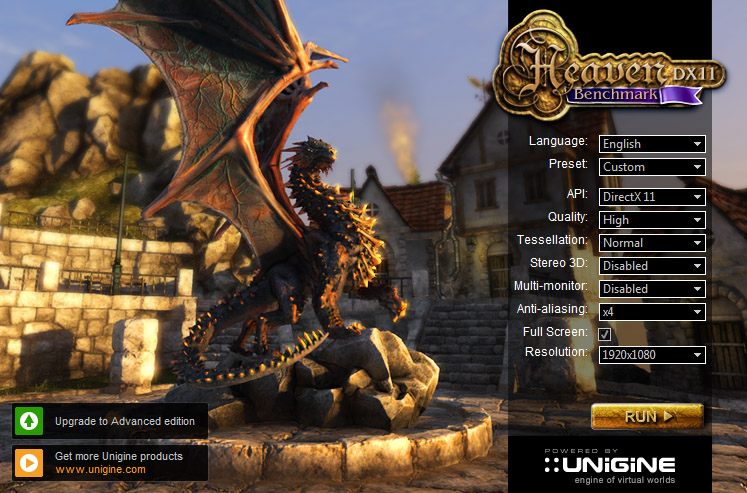
giao diện của heaven benchmark
Màn hình giao diện ban đầu sẽ cho phép bạn tinh chỉnh và thay đổi một số thứ trước khi vào bài test. Anh em nào không đọc hiểu được tiếng anh thì cứ để im như vậy mà chạy. Nếu thích chọc ngoáy thì cứ tự nhiên, nó chỉ là một số cài đặt cơ bản. Cái này vẫn có thể thay đổi được trong khi thực hiện bài test.
Các tùy chỉnh trên giao diện gồm:
Tùy chỉnh Preset – nên để Basic trước và test thử
Chất lượng hình ảnh
Giao diện API
Âm thanh stereo 3D
Khử răng cưa
Hiệu ứng Tessellation
Chế độ toàn màn hình hoặc cửa sổ
…
Nhấn Run để bắt đầu bài test.
Khi Load xong và bắt đầu chạy, bạn sẽ được đưa vào một ngôi làng thời Trung Cổ. Chất lượng hình ảnh mà anh em đang chiêm ngưỡng này dựa vào các setting đặt ở lúc đầu. FPS sẽ hiện lên ở phía tay phải trên cùng của màn hình. Để bắt đầu quá trình lấy thông số đo đạc, hãy nhấn nút Benchmark tận cùng tay trái.
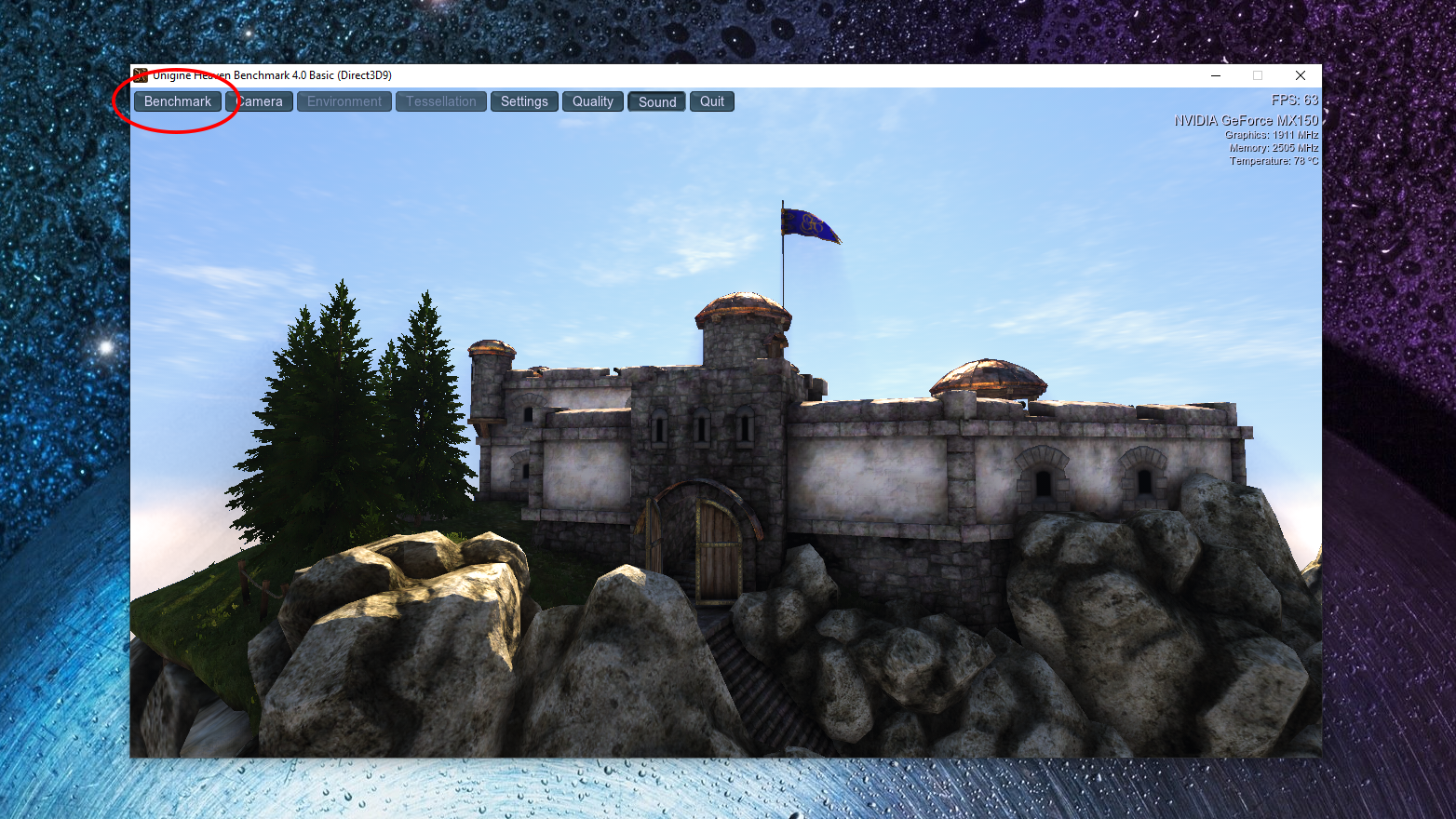
Quá trình đo benchmark sẽ tự động bắt đầu và kết thúc sau một thời gian, anh em có thể nhấn ESC để tạm thời ngừng đo đạc và nghich thử một vài thứ ở dòng nút cài đặt phía trên.
Camera sẽ cho phép chúng ta chọn 3 chế độ: Kịch tính, tự do và đi bộ.
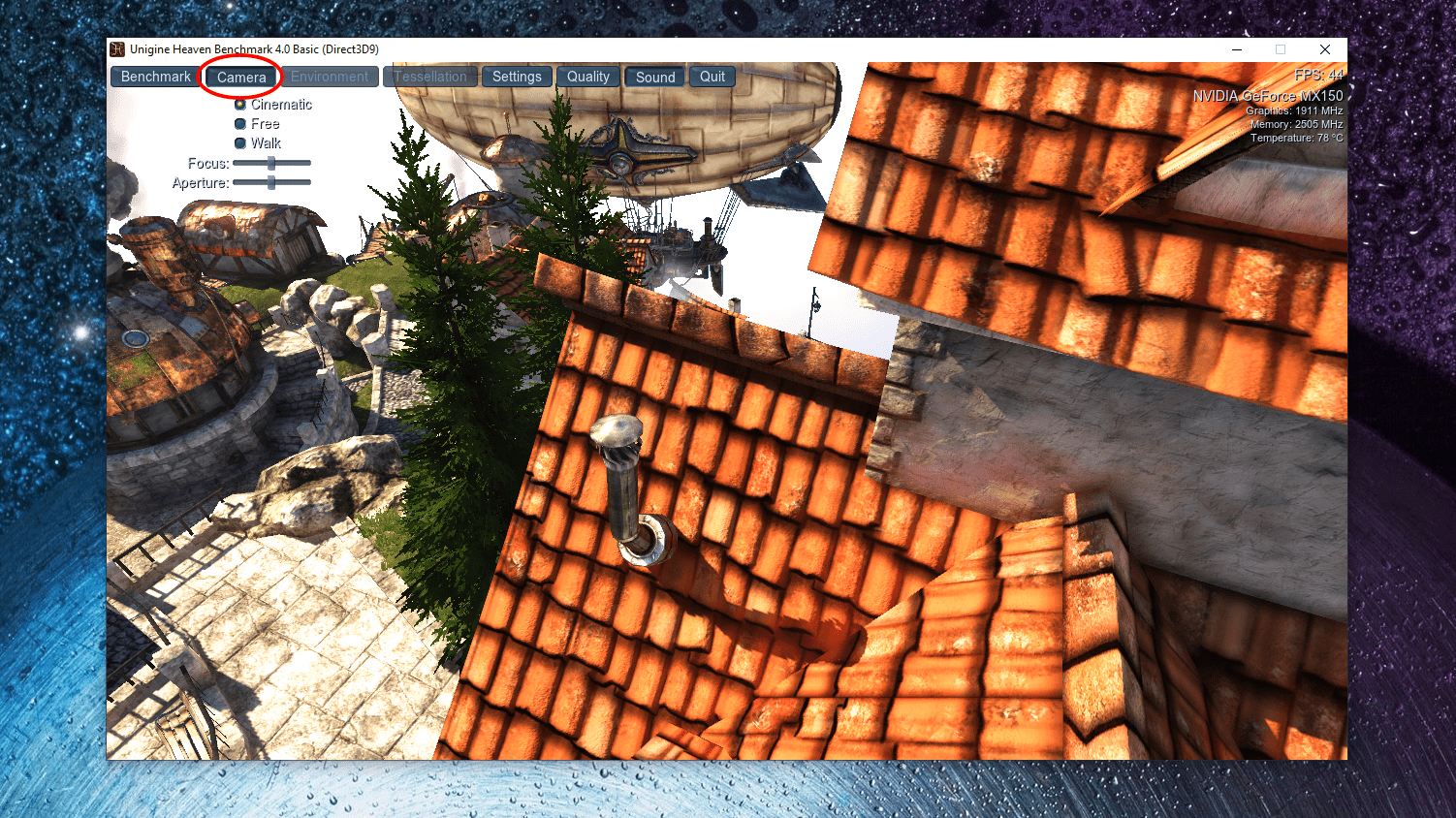
các tùy chỉnh camera trong phần mềm
Sang phần setting thì cũng giống như mình vừa giải thích. Còn lại anh em cứ thoải mái khám phá nhé.
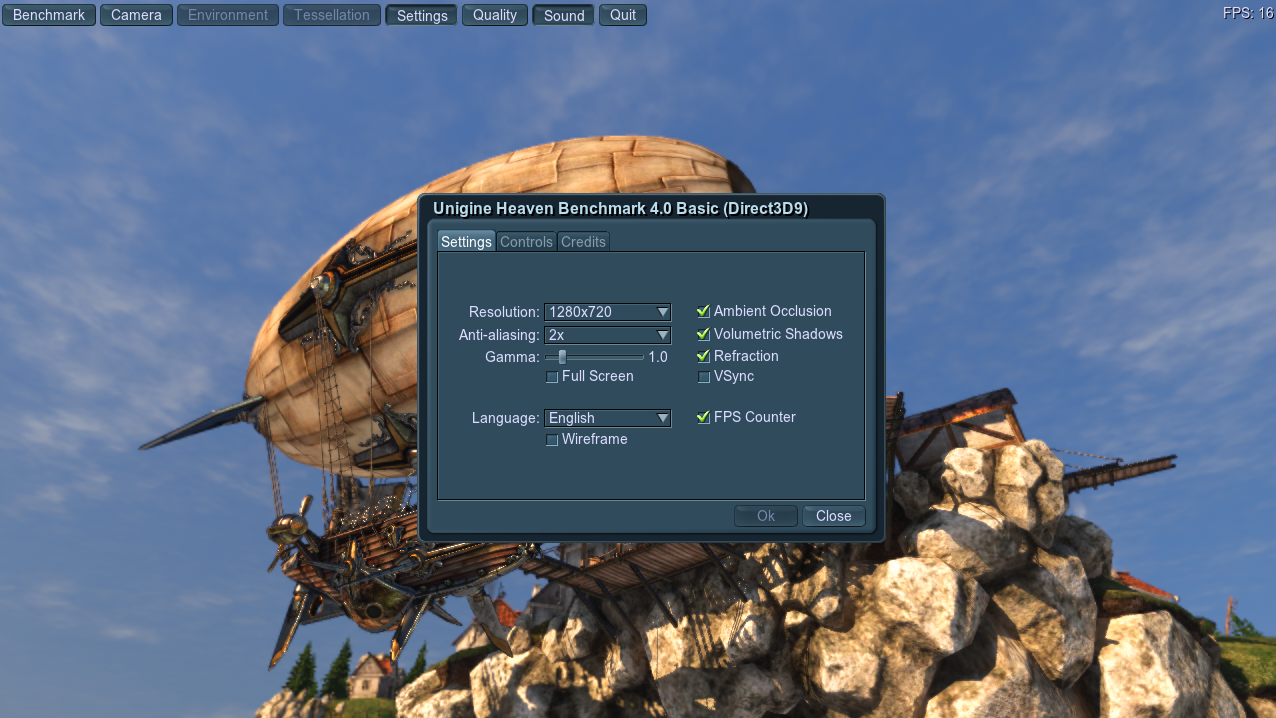
setting chất lượng bài test
Ngay sau khi quá trình test benchmark kết thúc, kết quả sẽ hiện ra và bạn có thể lưu bằng cách nhấn Save. Chọn đường dẫn thư mục bạn muốn lưu trữ, tổ hợp kết quả sẽ ở dưới dạng file html.
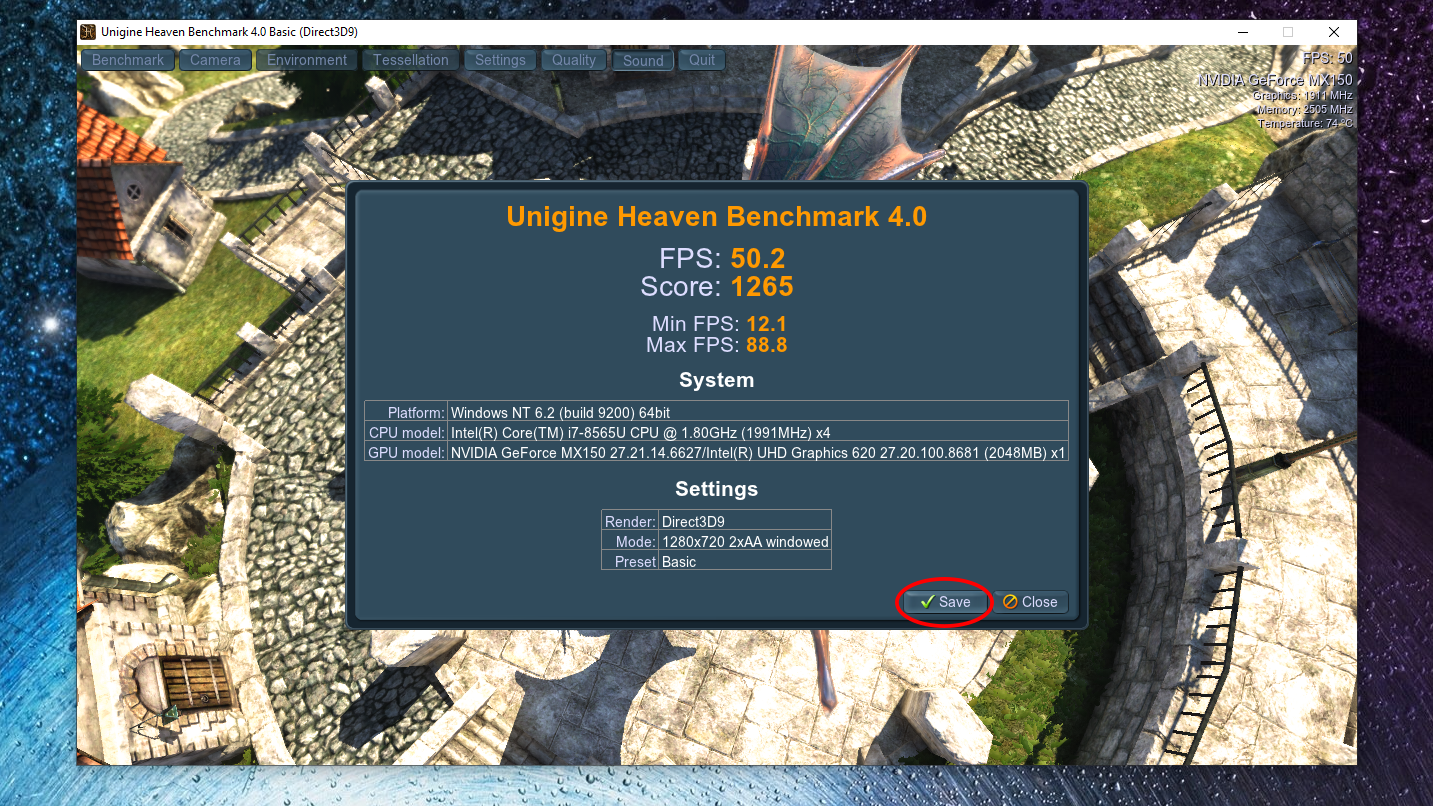
Bạn có thể ghé thăm trang bảng xếp hạng của phần mềm để tham khảo kết quả các người dùng khác theo từng preset cài đặt.
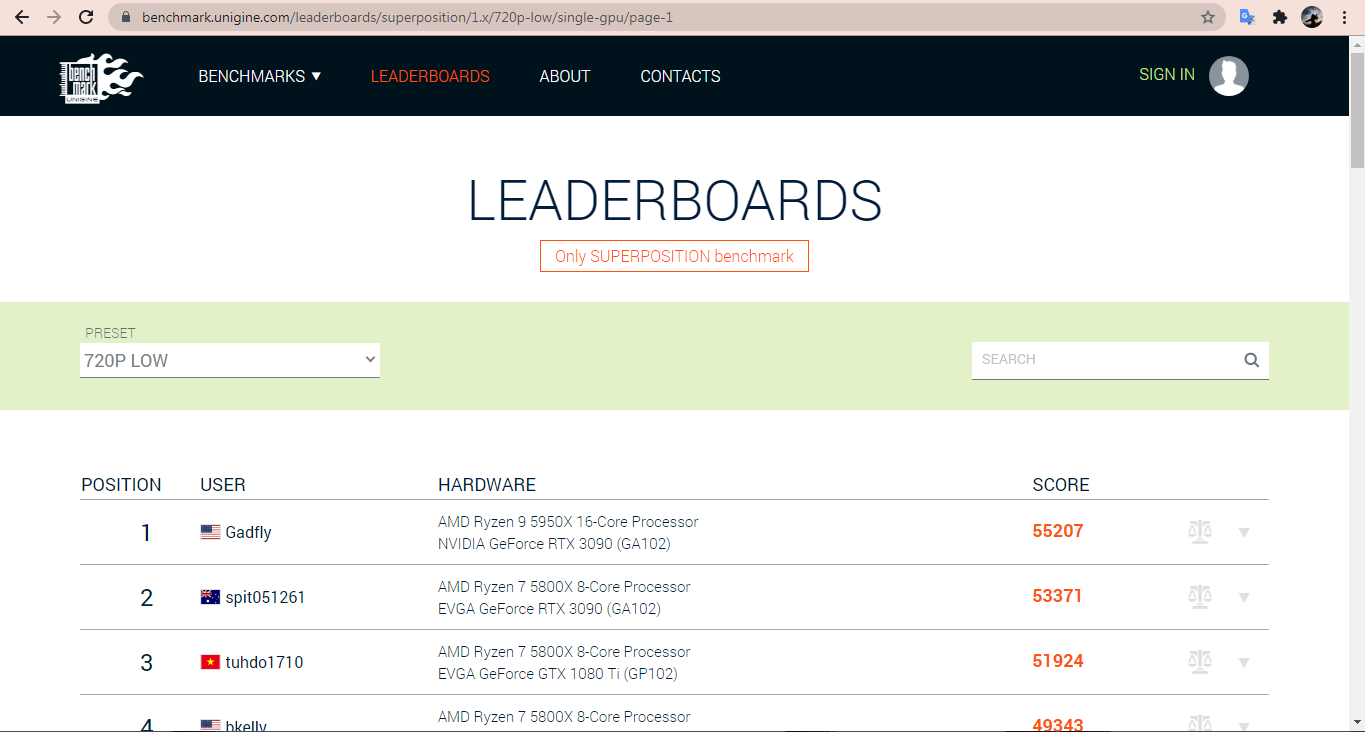
Một thanh niên Việt Nam đứng hạng 3 ở mức độ phân giải 720p và Quality thấp.
Vậy là đã kết thúc quá trình thử nghiệm thông số benchmark card đồ họa của chiếc máy tính thân yêu. Điểm số bạn đạt được là bao nhiêu thế? Hãy chia sẻ ở phía comment bên dưới nha.
tham khảo: tomsguide





Đăng bình luận về bài viết này