Website Tin tức HANOICOMPUTER
  • Trang Chủ
  • Tin tức
    • Công nghệ
    • Xã Hội
    • Khuyến mãi
  • Game
  • Review
  • Phim ảnh
  • Hướng dẫn
  • Mua Hàng
No Result
View All Result
Website Tin tức HANOICOMPUTER
  • Trang Chủ
  • Tin tức
    • Công nghệ
    • Xã Hội
    • Khuyến mãi
  • Game
  • Review
  • Phim ảnh
  • Hướng dẫn
  • Mua Hàng
No Result
View All Result
Website Tin tức HACOM
No Result
View All Result
Trang chủ Hướng dẫn

Hướng dẫn kiểm tra, kích hoạt/vô hiệu Trim trên ổ SSD

Admin đăng bởi Admin
28/12/2019
Share on FacebookShare on Twitter

Với những ai đang sở hữu SSD đều biết rằng đây là loại ổ cứng có tốc độ nhanh gấp nhiều lần ổ HDD truyền thống, ngoài ra kích thước SSD nhỏ gọn, cũng như tính tiết kiệm điện năng đều tốt hơn. Nhưng ngoài giá/GB cao hơn HDD, SSD cũng có thêm một điểm yếu nữa là nếu không may bị hỏng, việc khôi phục dữ liệu trên SSD sẽ khó hơn rất nhiều so với HDD, và nếu bạn bật tính năng TRIM trong Windows, việc khôi phục là không thể.

TRIM là gì ?

TRIM nói nôm na là tên của một công nghệ cho phép cải thiện tốc độ ghi và đọc dữ liệu trên ổ SSD.

Tại sao cần phải sử dụng TRIM ?

Sau một thời gian dài sử dụng, hiệu suất của SSD sẽ suy giảm dần bởi vì các bộ nhớ NAND Flash không thể ghi đè dữ liệu. Muốn ghi lại vào ô nhớ đó thì chip điều khiển phải xóa dữ liệu đã ghi trong ô đó.

Và lệnh TRIM ở đây sẽ chủ động thông báo cho ổ SSD biết khối dữ liệu nào xem như không còn dùng được và có thể xóa từ bên trong.

Lệnh TRIM rất tốt cho ổ SSD và nên được bật để duy trì hiệu năng trong thời gian dài. Việc lưu trữ dữ liệu nên được thực hiện trên ổ HDD. Nhưng nếu bạn muốn dùng SSD làm ổ lưu trữ dữ liệu thì nên tắt tính năng này đi bởi khả năng cứu dữ liệu nếu không may SSD lăn ra hỏng.

Hướng dẫn kiểm tra, kích hoạt/vô hiệu TRIM

Bước 1: Ấn tổ hợp phím Windows + X và chọn Comand Prompt (Administrator) để mở CMD.

Bước 2: Gõ lệnh sau: “fsutil behavior query DisableDeleteNotify”, nếu = 0 tức TRIM trên ổ SSD của bạn đã được bật.

Bước 3.1: Bạn có thể tắt nó đi bằng cách gõ lệnh “fsutil behavior query DisableDeleteNotify = 1”

Bước 3.2: Nếu cần kích hoạt lại, bạn chỉ cần làm các bước 1 và 2 rồi bỏ qua bước 3.1, gõ lệnh sau vào CMD: “fsutil behavior query DisableDeleteNotify = 0”

Tham khảo: Taimienphi.vn

Bài Trước

Đây là những tựa game bán chạy nhất trên Steam trong năm 2019

Đọc Tiếp

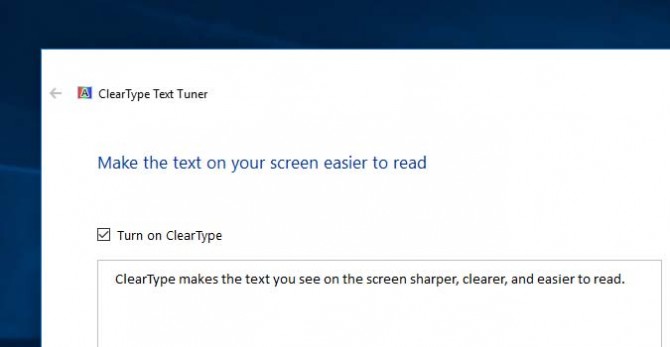
Cách tăng độ sắc nét của phông chữ trên Windows 10 bằng ClearType

Bài Viết Liên Quan

card-do-hoa-lai-gi

Card đồ họa là gì? Card đồ họa có những loại nào?

29/07/2024
896
cach-khac-phuc-cpu-qua-nong

Nguyên nhân và cách khắc phục khi CPU quá nóng

25/07/2024
757
Đọc Tiếp

Cách tăng độ sắc nét của phông chữ trên Windows 10 bằng ClearType

Đăng bình luận về bài viết này

Bài ViếtNổi Bật Trong Tháng

Game

Tứ Hầu Hỗn Thế trong Tây Du Ký gồm những ai và bản lĩnh của chúng như thế nào?

22/08/2020
135.2k
Cách bật XMP trên mainboard hãng Gigabyte
Hướng dẫn

Hướng dẫn bật XMP trên mainboard các hãng Asus, Gigabyte, MSI, Asrock trong 3 bước

23/09/2020
69.2k
Công nghệ

Hiển thị FPS trong game với MSI Afterburner

25/03/2020
15.1k

Thông tin

© 2024 Công ty Cổ phần đầu tư công nghệ HACOM

Trụ sở chính: Số 129+131 Lê Thanh Nghị, Phường Đồng Tâm, Quận Hai Bà Trưng, Thành phố Hà Nội

VPGD: Tầng 3 Tòa nhà LILAMA, số 124 Minh Khai, Phường Minh Khai, Quận Hai Bà Trưng, Thành phố Hà Nội

GPĐKKD số 0101161194 do Sở KHĐT Tp.Hà Nội cấp ngày 31/8/2001

Email: [email protected]. Điện thoại: 1900 1903

Chuyên mục

  • Công nghệ
  • Game
  • Hướng dẫn
  • Khuyến mãi
  • Phim ảnh
  • Review
  • Tin tức
  • Xã Hội
No Result
View All Result
  • Trang Chủ
  • Tin tức
    • Công nghệ
    • Xã Hội
    • Khuyến mãi
  • Game
  • Review
  • Phim ảnh
  • Hướng dẫn
  • Mua Hàng