Website Tin tức HANOICOMPUTER
  • Trang Chủ
  • Tin tức
    • Công nghệ
    • Xã Hội
    • Khuyến mãi
  • Game
  • Review
  • Phim ảnh
  • Hướng dẫn
  • Mua Hàng
No Result
View All Result
Website Tin tức HANOICOMPUTER
  • Trang Chủ
  • Tin tức
    • Công nghệ
    • Xã Hội
    • Khuyến mãi
  • Game
  • Review
  • Phim ảnh
  • Hướng dẫn
  • Mua Hàng
No Result
View All Result
Website Tin tức HACOM
No Result
View All Result
Trang chủ Hướng dẫn

Hướng dẫn setup màn hình nối tiếp Daisy Chain thông qua cổng Thunderbolt™ 3

Admin đăng bởi Admin
19/01/2021
Share on FacebookShare on Twitter


Để sử dụng Daisy Chain cho kết nối đa màn hình, bạn chỉ cần sử dụng một đầu ra Thunderbolt ™ 3 của cổng I / O trên máy tính, kết nối với đầu vào Thunderbolt ™ 3 của màn hình đầu tiên và một Thunderbolt ™ 3 đầu tiên màn hình đầu ra Thunderbolt ™ 3 được kết nối với đầu vào Thunderbolt ™ 3 của màn hình thứ hai và được kết nối nối tiếp để hoàn thành các yêu cầu cho đa màn hình. Chỉ sử dụng một khe cắm cổng trên máy tính là lợi thế lớn nhất của Daisy chain.
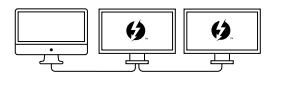
Đối với phương thức kết nối, vui lòng kết nối cổng Thunderbolt ™ 3 của máy tính với đầu vào Thunderbolt ™ 3 của màn hình, sau đó kết nối đầu ra Thunderbolt ™ 3 của màn hình với đầu vào Thunderbolt ™ 3 của màn hình tiếp theo để hoàn thành Daisy Chain cho kết nối đa màn hình.

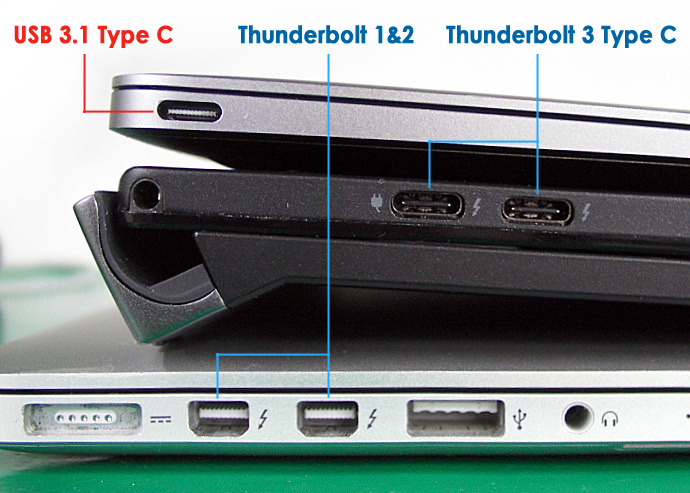
Cần lưu ý rằng cổng USB-C không phải là cổng Thunderbolt3. Bạn có thể xác nhận thông số kỹ thuật ban đầu của máy tính và màn hình để phân biệt (nếu cổng có dấu sét, nghĩa là cổng Thunderbolt ™ 3) và màn hình phải có nhiều hơn một giao diện đầu vào và đầu ra Thunderbolt ™ 3 để tiếp tục để Daisy Chain kết nối.
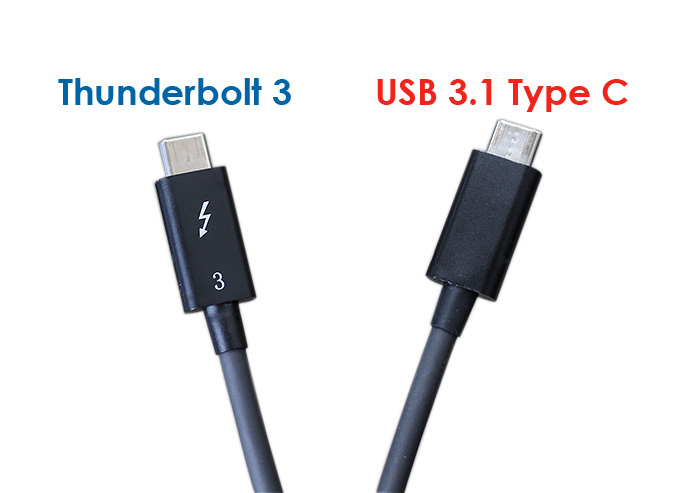
Cáp cũng cần được xác nhận xem đó là cáp Thunderbolt ™ 3 hay USB-C. Nó có thể được xác nhận tùy theo cáp được in bằng tia sét hay 3 điểm.
Thẻ: daisychainHnc
Bài Trước

Tin đồn: Các nhà sản xuất phần cứng đang lên kế hoạch tăng giá VGA và bo mạch chủ trong quý đầu 2021

Đọc Tiếp

Lộ giá CPU Intel thế hệ thứ 11 - Rocket Lake

Bài Viết Liên Quan

card-do-hoa-lai-gi

Card đồ họa là gì? Card đồ họa có những loại nào?

29/07/2024
951
cach-khac-phuc-cpu-qua-nong

Nguyên nhân và cách khắc phục khi CPU quá nóng

25/07/2024
783
Đọc Tiếp

Lộ giá CPU Intel thế hệ thứ 11 - Rocket Lake

Đăng bình luận về bài viết này

Bài ViếtNổi Bật Trong Tháng

Game

Tứ Hầu Hỗn Thế trong Tây Du Ký gồm những ai và bản lĩnh của chúng như thế nào?

22/08/2020
136.5k
Cách bật XMP trên mainboard hãng Gigabyte
Hướng dẫn

Hướng dẫn bật XMP trên mainboard các hãng Asus, Gigabyte, MSI, Asrock trong 3 bước

23/09/2020
70.2k
Công nghệ

Hiển thị FPS trong game với MSI Afterburner

25/03/2020
15.6k

Thông tin

© 2024 Công ty Cổ phần đầu tư công nghệ HACOM

Trụ sở chính: Số 129+131 Lê Thanh Nghị, Phường Đồng Tâm, Quận Hai Bà Trưng, Thành phố Hà Nội

VPGD: Tầng 3 Tòa nhà LILAMA, số 124 Minh Khai, Phường Minh Khai, Quận Hai Bà Trưng, Thành phố Hà Nội

GPĐKKD số 0101161194 do Sở KHĐT Tp.Hà Nội cấp ngày 31/8/2001

Email: [email protected]. Điện thoại: 1900 1903

Chuyên mục

  • Công nghệ
  • Game
  • Hướng dẫn
  • Khuyến mãi
  • Phim ảnh
  • Review
  • Tin tức
  • Xã Hội
No Result
View All Result
  • Trang Chủ
  • Tin tức
    • Công nghệ
    • Xã Hội
    • Khuyến mãi
  • Game
  • Review
  • Phim ảnh
  • Hướng dẫn
  • Mua Hàng
