Website Tin tức HANOICOMPUTER
  • Trang Chủ
  • Tin tức
    • Công nghệ
    • Xã Hội
    • Khuyến mãi
  • Game
  • Review
  • Phim ảnh
  • Hướng dẫn
  • Mua Hàng
No Result
View All Result
Website Tin tức HANOICOMPUTER
  • Trang Chủ
  • Tin tức
    • Công nghệ
    • Xã Hội
    • Khuyến mãi
  • Game
  • Review
  • Phim ảnh
  • Hướng dẫn
  • Mua Hàng
No Result
View All Result
Website Tin tức HACOM
No Result
View All Result
Trang chủ Hướng dẫn

Hướng dẫn sử dụng Emoji làm tên file trong Windows 10

Admin đăng bởi Admin
31/07/2020
Share on FacebookShare on Twitter

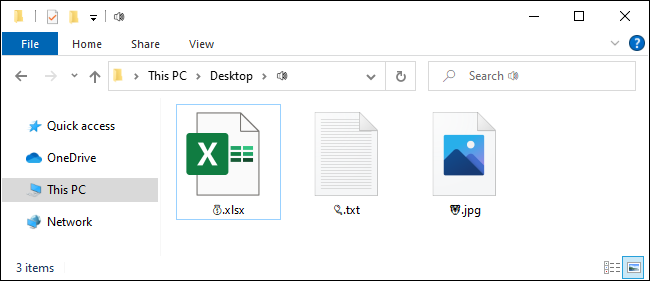
Bạn có biết rằng hiện nay emoji có thể dùng ở hầu hết mọi nơi ? Bạn có thể dùng nó ở hầy hết các ứng dụng trên máy tính. Thậm chí dùng nó đặt tên file và folder trên Windows 10

Làm sao để sử dụng emoji cho tên file ?

Tương đối đơn giản bởi Windows 10 đã tích hợp sẵn tính năng chọn emoji. Bạn không thấy nó bởi đơn giản bạn cần ấn tổ hợp phím cửa sổ và phím dấu chấm (.) hoặc phím cửa sổ và phím chấm phẩy (;).
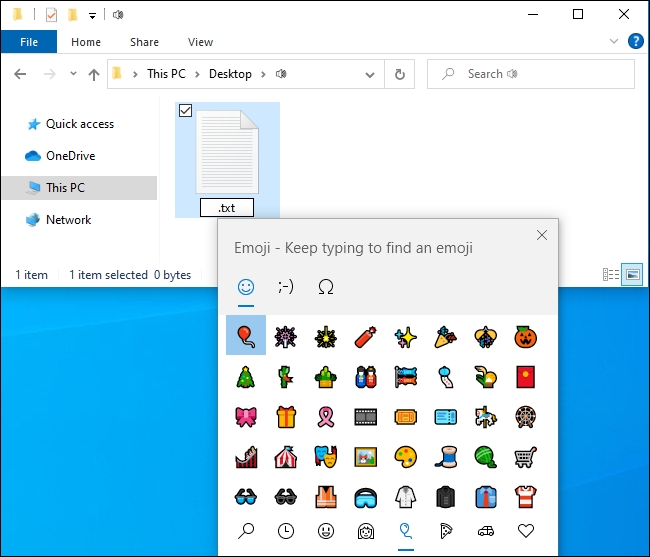
Bấm phím cửa sổ và phím dấu chấm (.) hoặc phím cửa sổ và phím chấm phẩy (;)

Để chọn 1 hoặc nhiều emoji làm tên file, chỉ cần bấm tổ hợp phím trong khi đang đổi tên file để mở phần tùy chọn. Các bạn có thể tiếp tục gõ để tìm kiếm emoji – ví dụ:, gõ “dog” để tìm các emoji liên quan đến chó và “cat” để tìm những thứ liên quan đến mèo. Bạn có thể bấm Enter hoặc click chuột để chèn biểu tượng
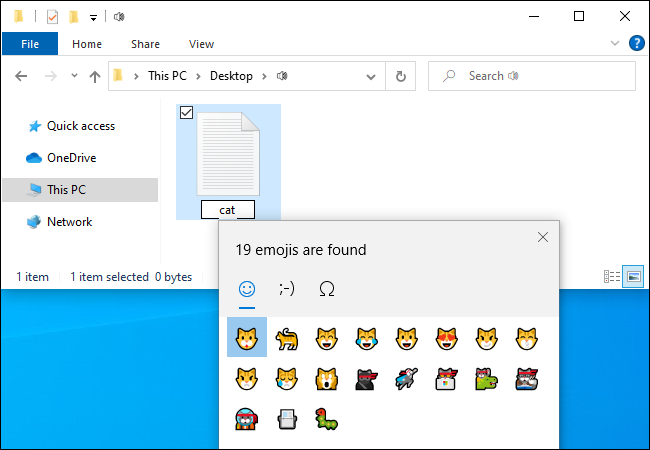
Gõ để tìm emoji hoặc sử dụng chuột để cuộn và chọn

Vậy là xong!

Bấm enter để chèn emoji hoặc click chuột

Tất cả là nhờ Unicode

Nghe quen quen phải không ? Phần mềm gõ tiếng Việt – Unikey cũng sử dụng bộ mã này. Unicode bao gồm “mọi kí tự cho tất cả các loại chữ viết trên thế giới, hiện đại hay cổ đại”, theo như The Unicode Consortium. Nó cũng chứa cả emoji và nhiều kí tự khác.

Các bạn cũng đã thấy rồi, khi sử dụng emoji trong tên file và folder, bạn sẽ không nhận được hình ảnh đầy màu sắc như là “hàng mẫu”. Thay vào đó bạn nhận được kí tự đen và trắng như khi soạn thảo trên Notepad.

Nó có làm hỏng thứ gì không ?

Về lí thuyết, một số ứng dụng sẽ không thích emoji khi chúng không hỗ trợ kí tự unicode. Tuy nhiên đa số các ứng dụng hiện tại đều được thiết kế để hoạt động trên nhiều ngôn ngữ và chúng có thể sẽ hỗ trợ emoji.

Ví dụ: Windows Command Prompt cổ điển sẽ không thấy kí tự emoji nhưng  PowerShell và Microsoft’s new Windows Terminal có thể hiển thị chúng, sắc màu nữa là đằng khác.
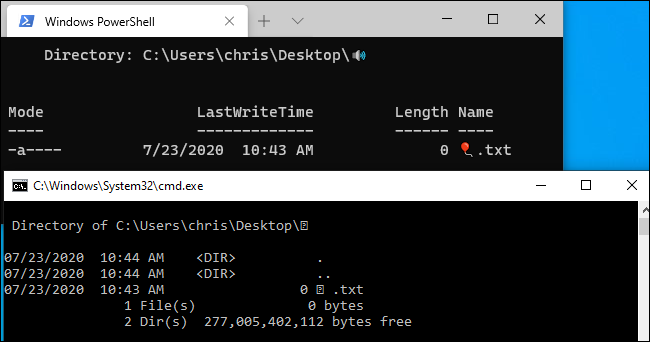
Powershell hoặc Windows Terminal có thể hiển thị emoji

Nếu bạn gặp vấn đề thì đơn giản chỉ cần mở File Explorer lên và đổi tên file và folder lại là xong. Sau đó bạn có thể sử dụng các phần mềm này bình thường trở lại.

Nguồn: Howtogeek

Bài Trước

Tập làm "Phi công" với tai nghe E-dra EH492 Young Pilots

Đọc Tiếp

Đánh giá hiệu năng Ryzen 5 3500: Kẻ ngáng đường thầm lặng

Bài Viết Liên Quan

card-do-hoa-lai-gi

Card đồ họa là gì? Card đồ họa có những loại nào?

29/07/2024
938
cach-khac-phuc-cpu-qua-nong

Nguyên nhân và cách khắc phục khi CPU quá nóng

25/07/2024
780
Đọc Tiếp

Đánh giá hiệu năng Ryzen 5 3500: Kẻ ngáng đường thầm lặng

Đăng bình luận về bài viết này

Bài ViếtNổi Bật Trong Tháng

Game

Tứ Hầu Hỗn Thế trong Tây Du Ký gồm những ai và bản lĩnh của chúng như thế nào?

22/08/2020
136.2k
Cách bật XMP trên mainboard hãng Gigabyte
Hướng dẫn

Hướng dẫn bật XMP trên mainboard các hãng Asus, Gigabyte, MSI, Asrock trong 3 bước

23/09/2020
70k
cach-chinh-dong-ho-tren-may-tinh
Công nghệ

Hướng dẫn cách chỉnh đồng hồ trên máy tính cực dễ

18/06/2024
1.7k

Thông tin

© 2024 Công ty Cổ phần đầu tư công nghệ HACOM

Trụ sở chính: Số 129+131 Lê Thanh Nghị, Phường Đồng Tâm, Quận Hai Bà Trưng, Thành phố Hà Nội

VPGD: Tầng 3 Tòa nhà LILAMA, số 124 Minh Khai, Phường Minh Khai, Quận Hai Bà Trưng, Thành phố Hà Nội

GPĐKKD số 0101161194 do Sở KHĐT Tp.Hà Nội cấp ngày 31/8/2001

Email: [email protected]. Điện thoại: 1900 1903

Chuyên mục

  • Công nghệ
  • Game
  • Hướng dẫn
  • Khuyến mãi
  • Phim ảnh
  • Review
  • Tin tức
  • Xã Hội
No Result
View All Result
  • Trang Chủ
  • Tin tức
    • Công nghệ
    • Xã Hội
    • Khuyến mãi
  • Game
  • Review
  • Phim ảnh
  • Hướng dẫn
  • Mua Hàng