

Chuyện bảo mật không bao giờ là thừa, đặc biệt là trong thời buổi số hóa nhạy cảm như hiện nay. Rất dễ để những kẻ xấu đánh cắp và sử dụng dữ liệu, thông tin của bạn. Ở bài viết này mình sẽ chỉ cho các bạn, cách để thiết lập bảo mật hai lớp tài khoản trên các nền tảng phổ biến nhất ở Việt Nam.
Nhắc lại cho nhớ. Có thể có nhiều người đã nắm chắc cách thiết lập bảo mật hai lớp cho tài khoản facebook cá nhân của mình nhưng đâu phải ai cũng biết nhỉ. Ngày nào chả có vài trăm đến nghìn cái nick ra đảo phải không, nếu bạn không muốn mình trong tình trạng như vậy thì có thể làm theo các bước sau để tối ưu sự bảo mật cho tài khoản facebook của bạn.
Hướng dẫn trên máy tính ( ở điện thoại thì bạn cũng vào những mục có tên y hệt và làm theo nha).
Click vào từng ảnh để xem chi tiết.
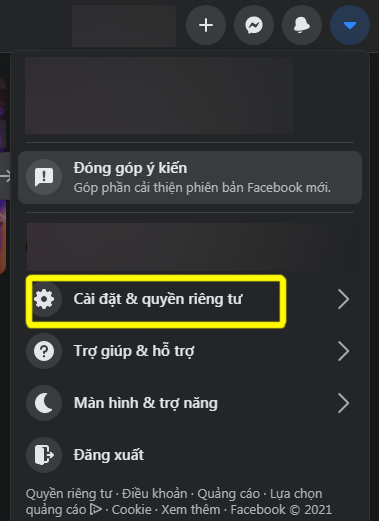
B1: Nhấn vào phần “Cài đặt và quyền riêng tư” ở chỗ mũi tên trỏ xuống. |
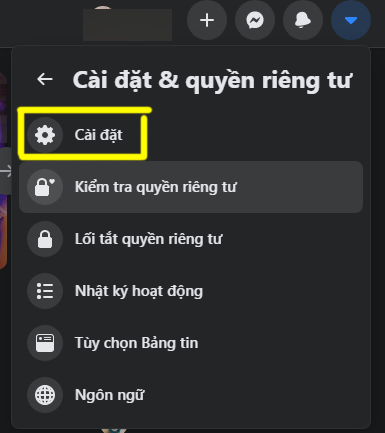
B2: Nhấn chọn “cài đặt” và truy cập tab “bảo mật và đăng nhập”. |
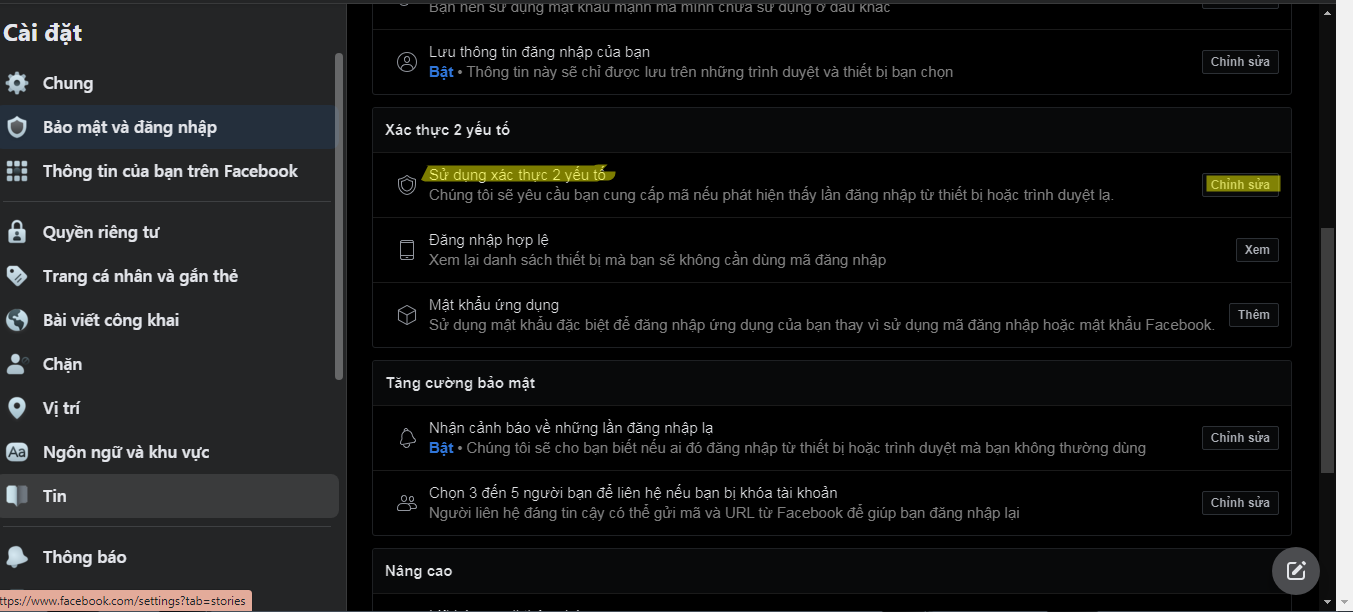
B3: Kéo xuống và chọn “chỉnh sửa” tại phần “xác thực 2 yếu tố”.
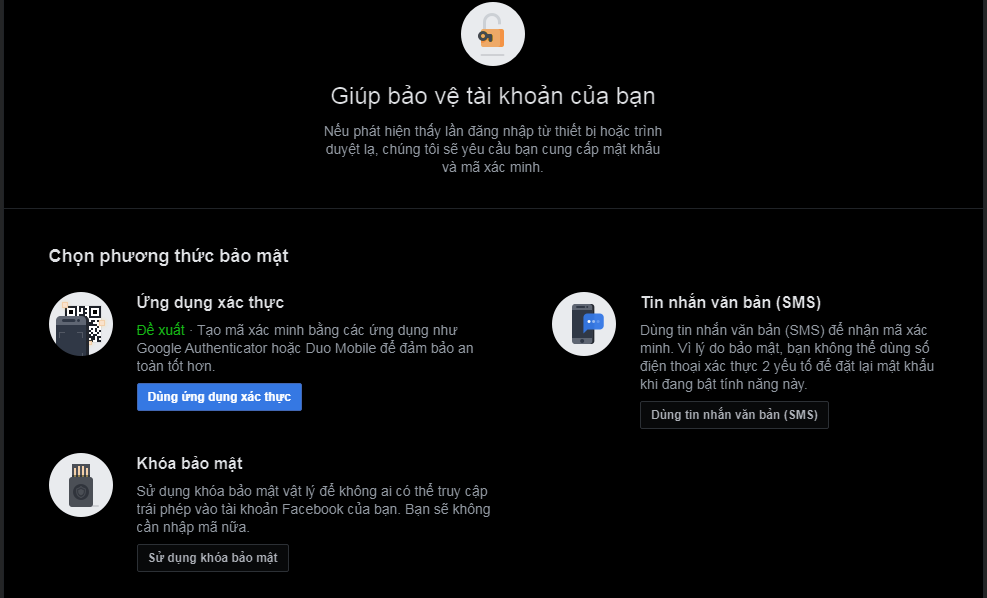
B4: Chọn “tin nhắn văn bản” để lấy số điện thoại xác nhận.
Mỗi lần bạn đăng nhập tài khoản facebook từ các thiết bị lạ, nó sẽ gửi mã về cho máy bạn. Nếu không muốn nhận tin nhắn thì bạn có thể chọn “Ứng dụng xác thực”, cái này thì bạn sẽ phải tải ứng dụng về máy và cũng như vậy, nó sẽ bắt bạn truy cập app để đăng nhập tài khoản trên các thiết bị lạ.
Mạng xã hội chia sẻ chủ yếu là các hình ảnh và video cũng rất phổ biến với các bạn trẻ ở Việt Nam. Đây là cách thiết lập bảo mật 2 lớp để các bạn không bị mất nick giữa nửa đêm khi đang xem ảnh và story của crush.
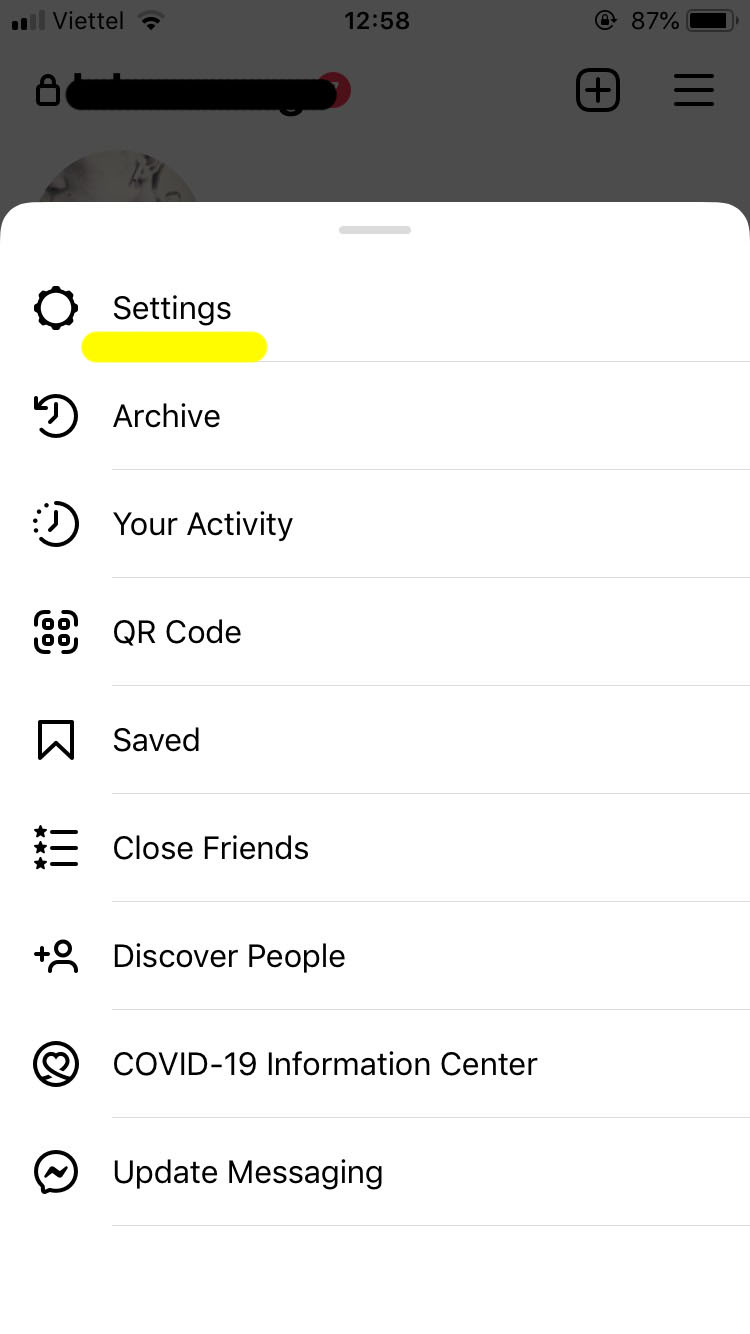
B1: vào tường nhà bạn và chọn biểu tượng 3 thanh phía trên cùng bên phải. |
 B2: nhấn “setting” (cài đặt) và chọn “security” (bảo mật). B2: nhấn “setting” (cài đặt) và chọn “security” (bảo mật). |
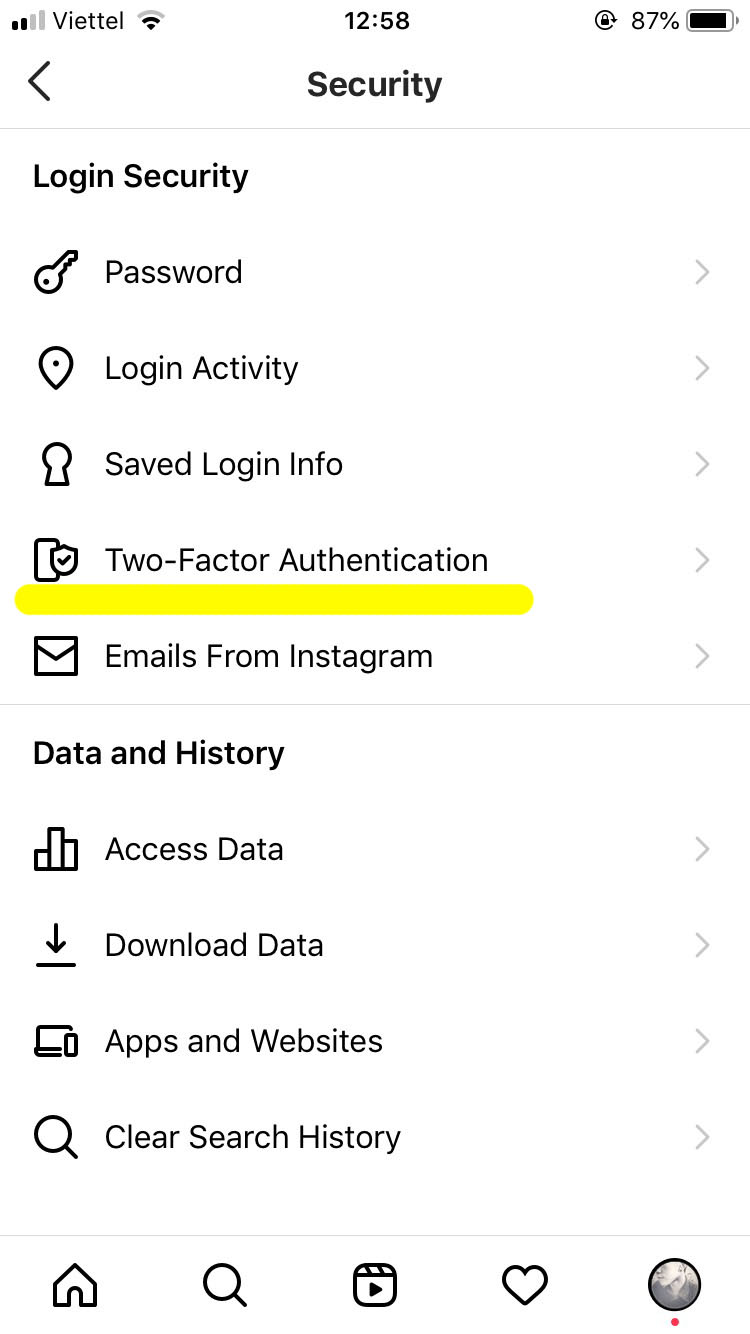
B3: chọn Two-factor Authentication (Bảo mật 2 lớp). |
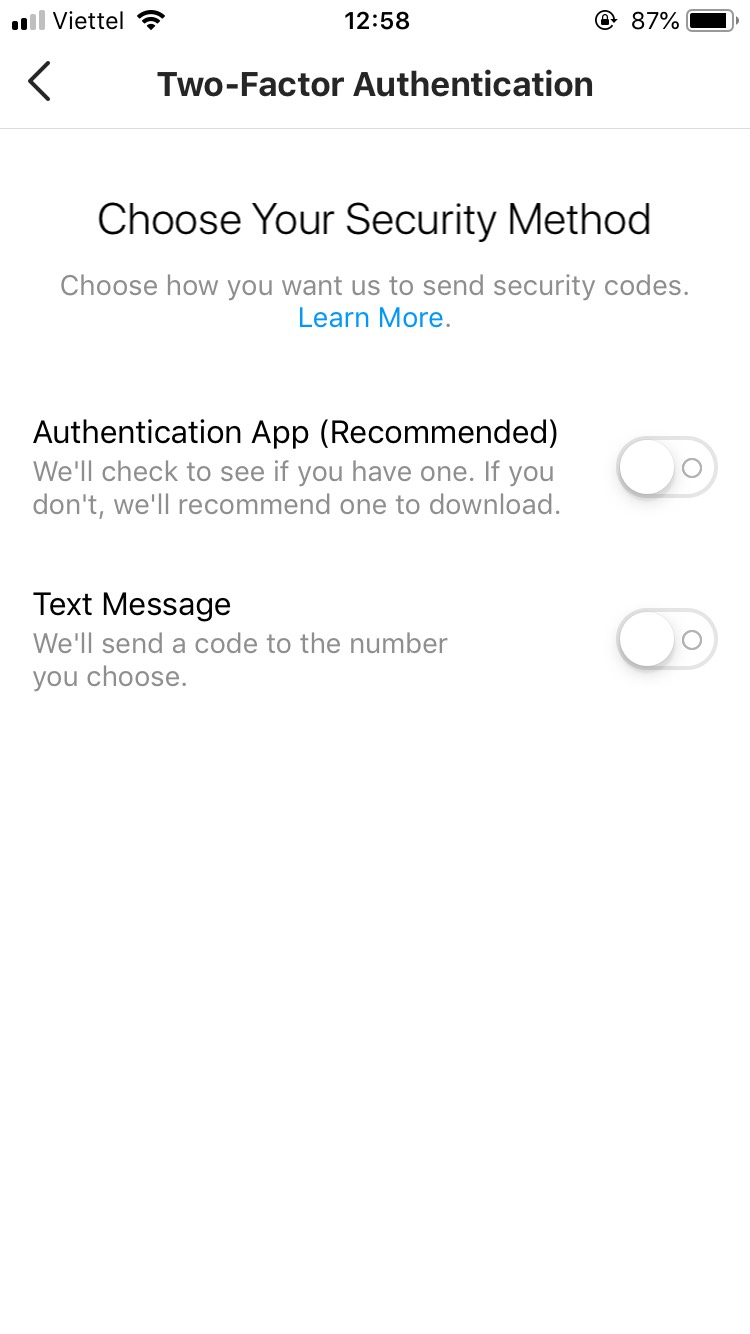
B4: nhấn “get started” và chọn 1 trong 2 loại xác thực mà bạn muốn. |
Nó cũng giống y chang như facebook thôi, một là gửi tin nhắn vào máy bạn và hai xác nhận bằng app.
Tài khoản Google
Cái này khá là quan trọng vì cả hệ sinh thái mà bạn đang sử dụng như: Youtube, Drive, Meet, Gmail… đều phụ thuộc vào tài khoản Google này, nếu bị mất Google account thì coi như đám kia đi tong hết. Vậy nên cùng mình thiết lập bảo mật 2 lớp trên trình duyệt google ngay và nha. Đảm bảo cực nhanh và cực an toàn luôn ạ.

B1: nhấn biểu tượng avatar tài khoản Google phía bên phải và chọn thanh “manager google account” (quản lý tài khoản google).

B3: click vào tab “bảo mật” ở bên tay trái và nhấn chọn “xác minh 2 bước” ở phần “Đăng nhập vào Google”.
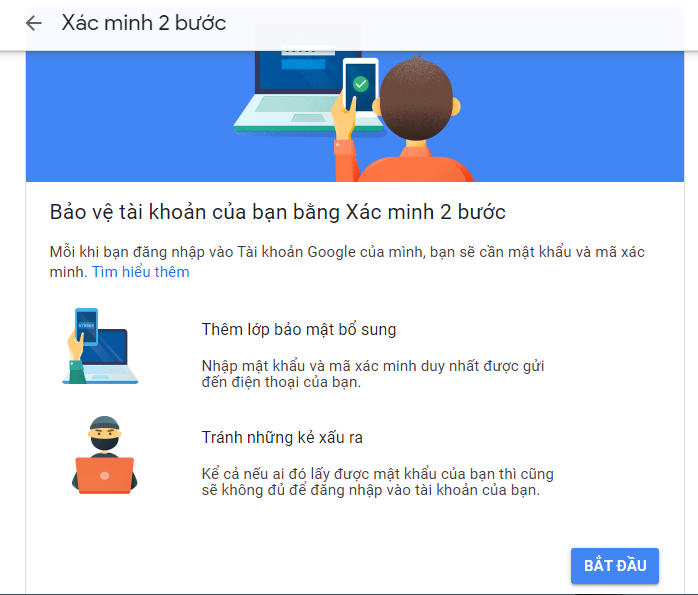
B4: click bắt đầu và làm theo các bước chỉ dẫn thôi.
Bạn sẽ phải cung cấp số điện thoại cho Google, để mỗi khi đăng nhập thiết bị lạ nó sẽ gửi mã về tin nhắn cho bạn. Ngoài rìa 1 chút, bạn có thể thêm “số điện thoại khôi phục” và “email khôi phục” ở mục bảo mật ngay phía dưới nha. Lỡ trường hợp nếu bạn có quên mật khẩu hay thất lạc điện thoại, bạn có thể chọn email và sđt của người quen để cứu lại tài khoản Google của mình đó.
IOS
Bản thân mình là người dùng iPhone nên cũng khá là an tâm khi tài khoản iCloud cũng có bảo mật hai lớp như vầy. Ai chưa biết cách thì làm theo mình ha.
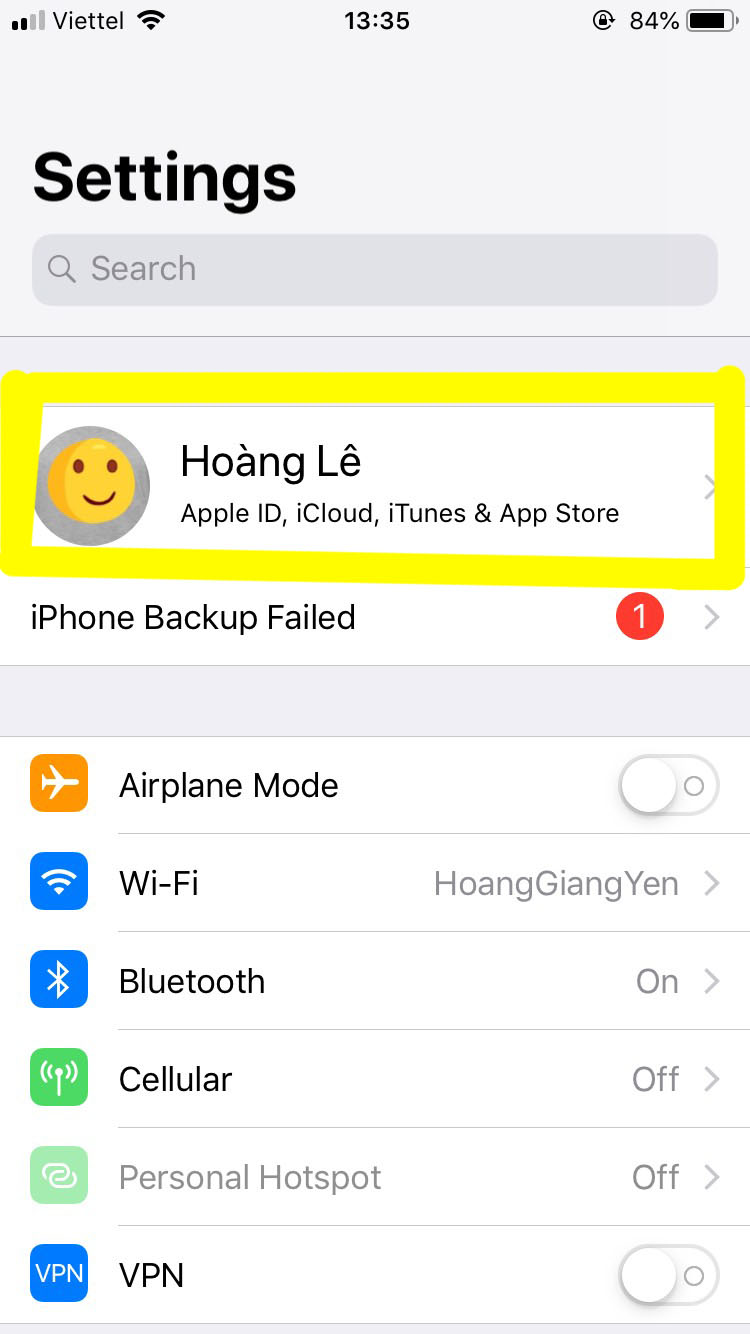
B1: vào phần Settings (Cài đặt) và chọn cái phần chứa tên tài khoản của bạn |
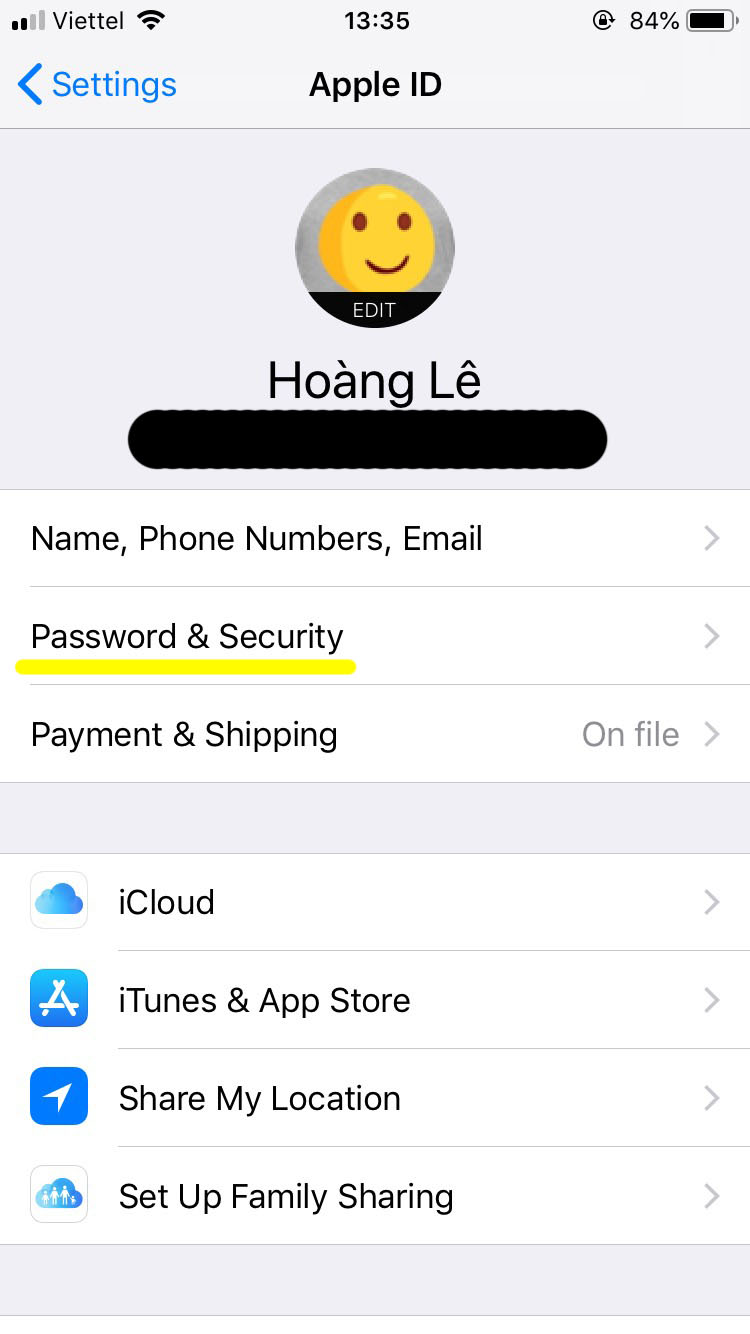
B2: nhấn chọn “Password & Security” (Mật khẩu và bảo mật). |

B4: bật Two-factor authentication (Bảo mật hai lớp) lên và làm theo các bước. Ở đây mình đã bật rồi nên không phải làm nữa.
Số điện thoại đương nhiên là điều không thể thiếu và ngoài ra bạn có thể nhấn thêm vào phần “Get verification code” (Lấy mã xác nhận), để hệ thống gửi cho bạn một đoạn mã mỗi khi bạn đăng nhập tài khoản iCloud trên web hoặc các thiết bị Apple khác. Hy vọng sau bài biết này, tài khoản của các bạn sẽ an toàn hơn trước phong ba bão tố “quên mật khẩu” và “rip nick”. Chúc các bạn thành công với việc thiết lập bảo mật hai lớp.






Đăng bình luận về bài viết này