

Bạn thuộc team nào? Team rút thẳng USB sau khi xong việc hay thuộc team “Safely Remove” rồi mới rút ổ ra? Nếu thuộc team thứ hai, bài viết này sẽ giúp bạn tiết kiệm vài click chuột — và một chút thời gian — với những mẹo đơn giản này. Còn nếu thuộc team rút thẳng USB, bạn cũng có thể thử áp dụng để tránh mất/hỏng dữ liệu.
Luôn đảm bảo rằng một ổ USB đang không được sử dụng trước khi rút
Nói chung, mối đe dọa lớn nhất đối với dữ liệu khi tháo ổ USB là tháo khi dữ liệu đang được ghi vào đó. Điều này làm gián đoạn hoạt động ghi và tệp đang được ghi sẽ không hoàn chỉnh hoặc bị hỏng.
Vì vậy, trước khi bạn rút bất kỳ ổ USB nào khỏi PC, hãy đảm bảo rằng tất cả các tệp đã hoàn tất sao chép hoặc lưu vào nó.
Tất nhiên, đôi khi rất khó để biết liệu máy tính của bạn có đang thực hiện tác vụ ghi vào ổ đĩa hay không. Một tiến trình chạy nền có thể đang ghi hoặc một chương trình có thể đang tự động sao lưu vào nó. Nếu bạn rút ổ cắm và làm gián đoạn các quá trình này, nó có thể gây ra sự cố với dữ liệu.
Cách duy nhất bạn có thể tránh điều này là click “Safely Remove” trước khi rút USB. Tuy nhiên, Microsoft khẳng định rằng miễn là tùy chọn “Quick Removal” được chọn và bạn đang không ghi dữ liệu vào USB, bạn không cần phải click “Safely Remove”.
Bạn cũng sẽ cần đảm bảo rằng write caching không được bật , chúng tôi sẽ đề cập chi tiết ở bên dưới bài viết.
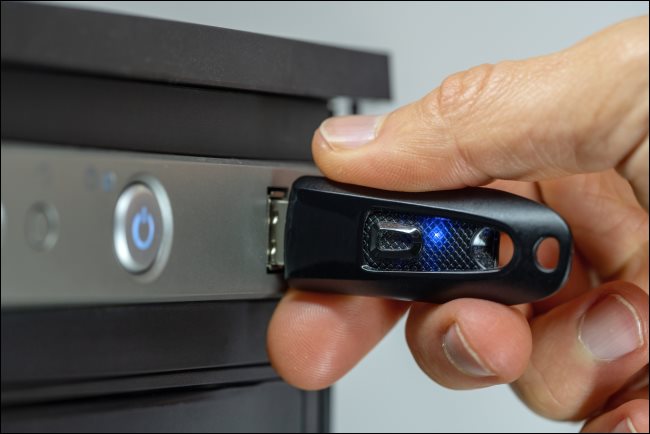
Sử dụng USB Drive có đèn LED
Sẽ dễ dàng nhận thấy ổ USB có đang được sử dụng không nếu chúng có đèn LED tích hợp nhấp nháy khi dữ liệu đang được đọc hoặc ghi. Miễn là đèn LED không nhấp nháy, bạn có thể rút ổ cắm một cách an toàn, khỏi cần click gì hết.
Kích hoạt Chế độ “Quick Removal” trong Device Manager
Theo mặc định, Windows 10 tối ưu hóa ổ USB để bạn có thể rút chúng nhanh chóng mà không cần phải sử dụng “Safely Remove Hardware”. Bạn có thể thực hiện điều này bằng cách tắt write caching (bộ nhớ đệm khi ghi dữ liệu).
Write caching có thể tăng tốc độ ghi của USB nhưng cũng có thể khiến bạn nghĩ rằng quá trình ghi đã hoàn tất khi nó thực sự vẫn đang chạy trong nền. (Đây đã trở thành tùy chọn mặc định trong bản cập nhật tháng 10 năm 2018 của Windows 10, còn được gọi là phiên bản 1809.)
Bạn có thể bật tắt tùy ý tính năng write caching trong Device Manager, nên nếu muốn rút ổ USB nhanh chóng, hãy tắt nó. Bạn cũng lưu ý là tính năng này riêng biệt cho từng ổ USB, nếu có 2 USB, bạn phải thực hiện thao tác trên cả 2 USB và tương ứng với 3,4,5… USB.
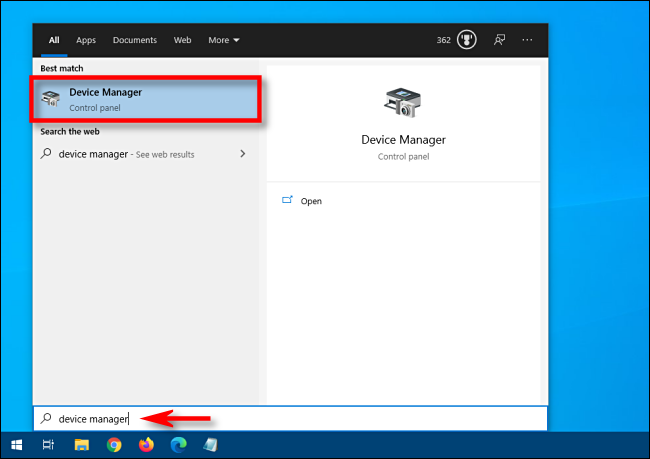
Để thực hiện việc này, hãy nhấp vào nút Start, nhập “Device Manager” vào hộp Tìm kiếm, sau đó nhấn Enter.
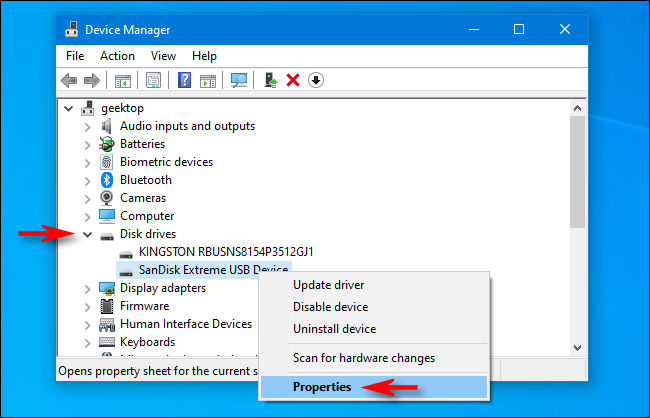
Nhấp vào mũi tên bên cạnh “Disk Drives”, nhấp chuột phải vào ổ USB, sau đó chọn “Properties”.
Trong tab “Policies”, hãy chọn nút bên cạnh “Quick Removal” (nếu nó đã được chọn, chỉ cần để nguyên như vậy), sau đó nhấp vào “OK”.
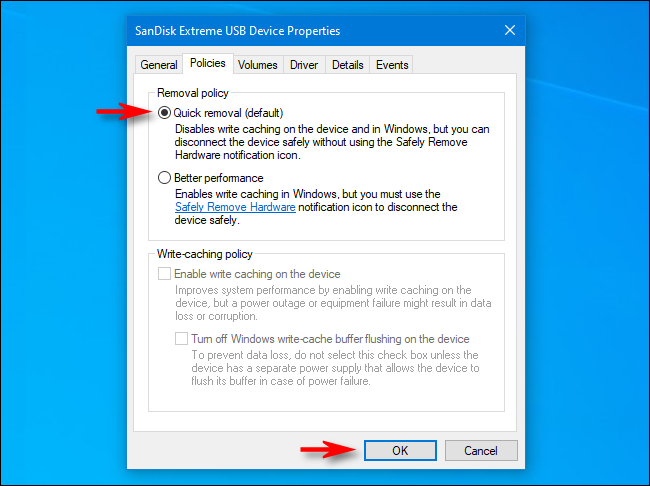
Đóng “Device Manager” và bạn đã hoàn tất! Trong tương lai, bạn có thể rút ổ USB đó một cách an toàn mà không cần “Safely Remove” mọi lúc.
Nguồn: Howtogeek






Đăng bình luận về bài viết này