

Mới tậu được một bộ PC ngon lành cành đào ?
Hãy thay đổi và thiết lập những tùy chọn này cho dàn máy của bạn ngay hôm nay.
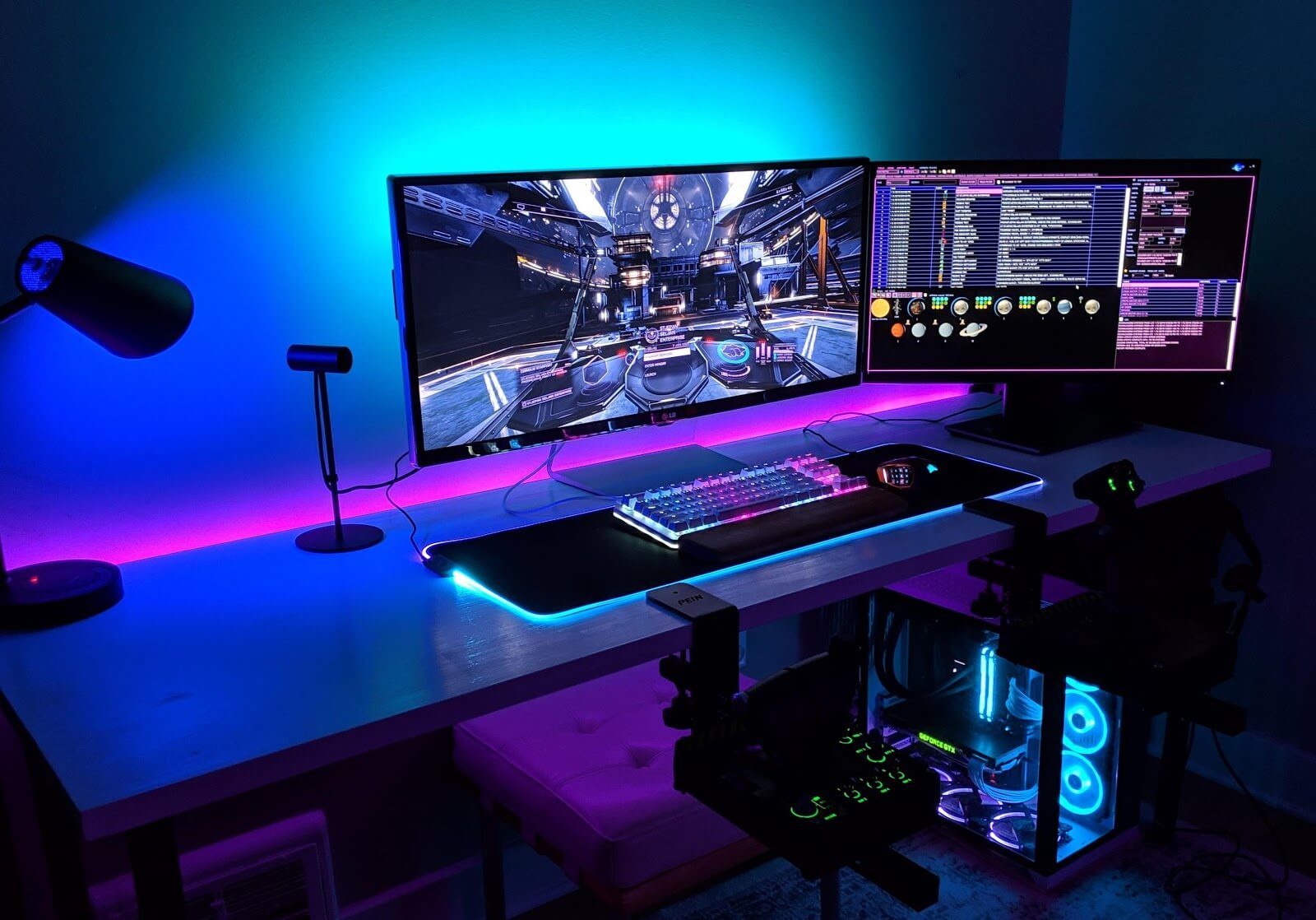 Tháo vỏ, xé mác, bóc zip, cắm nguồn điện và khởi động máy. Mọi thứ đều hoạt động cực kỳ trơn tru và ổn thỏa. Nhưng trước khi cài một con game để chiến hay đơn giản là chỉ vào Facebook để khoe ảnh sống ảo bộ PC mới cứng, hãy thay đổi một vài tùy chọn sau trong chiếc máy tính cài Windows 10 của bạn. Microsoft luôn măc định thiết lập cho hệ điều hành của bạn một vài thứ không cần thiết và có những cái mà bạn chẳng bao giờ động đến. Vậy thì sao lại không tắt ngay chúng đi để thưởng thức bộ PC một cách trọn vẹn nhất nhỉ.
Dưới đây là danh sách những tùy chọn thiết lập bạn có thể thay đổi tùy ý để giúp cho bộ PC chạy mượt mà, trơn tru và hiệu quả hơn bao giờ hết.
Gỡ bỏ những phần mềm rác
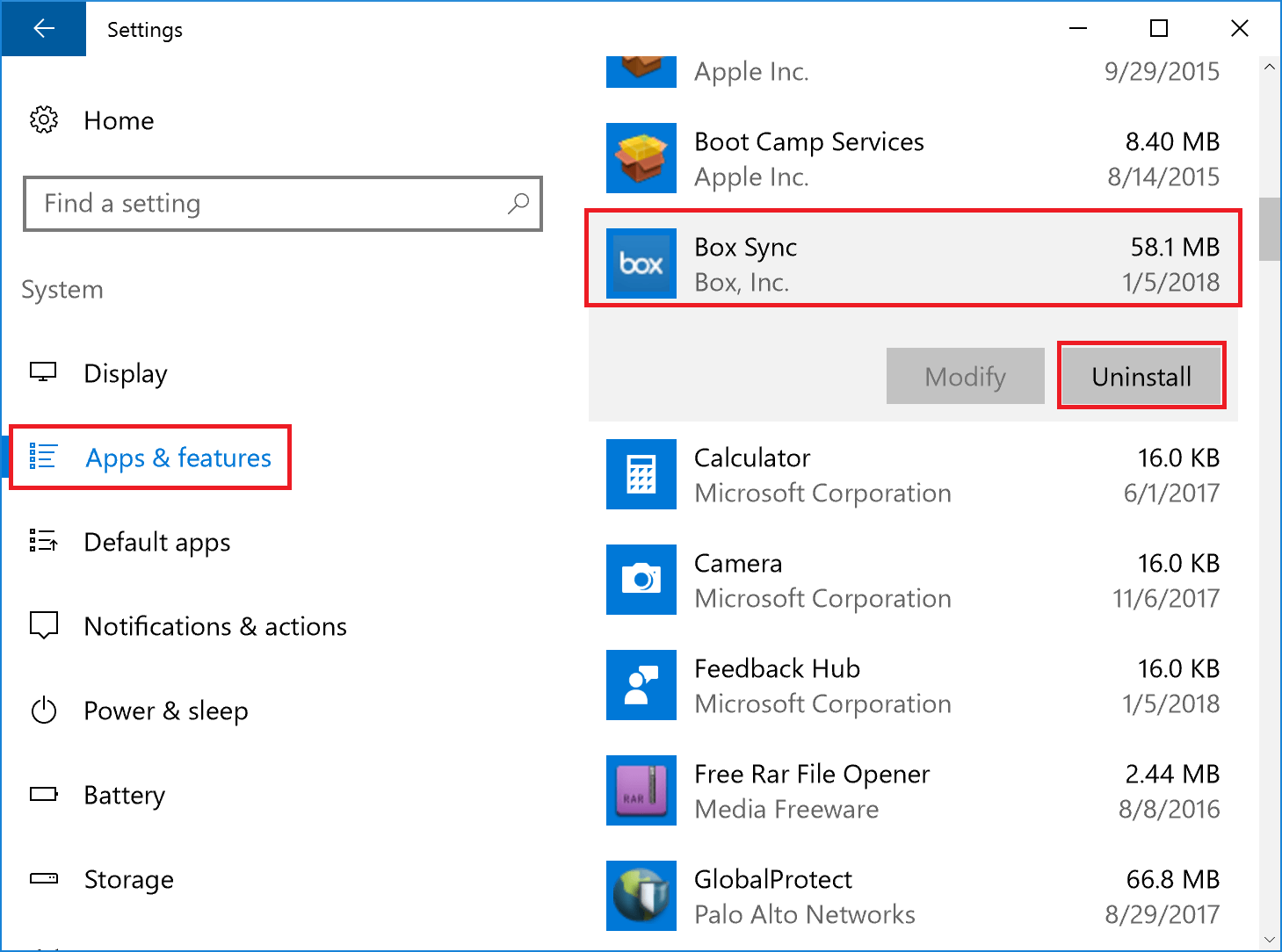
Cho dù bạn mua bộ PC ở đâu đi chăng nữa, chắc chắn rằng, trong chiếc máy sẽ được cài sẵn vài tựa game miễn phí, các bản dùng thử phần mềm chống virus và rất nhiều những cái khác bạn không cần dùng đến. Hầu hết tất cả những thứ này đều được nhồi nhét vào trong máy bạn bởi chính nhà sản xuất ra hệ điều hành Windows.
Dù những thứ đó khá là vô hại và không chiếm nhiều dung lượng ổ cứng cho lắm. Nhưng có một số cái sẽ làm giảm khả năng truy cập tài nguyên của hệ thống và đôi khi sẽ hiện thông báo trên màn hình đòi bạn mua một thứ gì đó. Để vứt bỏ những phần mềm rác này, hãy nhập “add or remove” vào trong thanh tìm kiếm của windows. Nhấp chuột vào menu và nhìn tổng quan qua một danh sách các ứng dụng đang hiện trên màn hình. Hãy gỡ bỏ những gì bạn không muốn có ở trên máy của mình. Có những ứng dụng nếu bạn không biết chắc nó là gì, hãy google và tìm hiểu xem mình có thực sự cần nó hay không. Một điều nữa là bạn nên giữ lại các phần mềm của nhà phân phối, nơi bạn mua sản phẩm, để được hưởng những ưu đãi và để chắc rằng gỡ bỏ ứng dụng không gây ra vấn đề gì.
Đưa phần mở rộng và các file bị ẩn ra ngoài ánh sáng

Có lẽ Microsoft nghĩ rằng đám người dùng của họ là một lũ lười đọc, vậy nên họ đã giấu đi phần mở rộng file và chỉ hiện thị tên file cùng biểu tượng đi kèm. Khi bộ PC cài Windows 10 của bạn vừa mới được cấp nguồn điện lần đầu, các file có đuôi hậu tố như “.docx” hay “.jpg” hay “.exe” sẽ bị giấu đi ở cuối tên file. Chính vì điều này, khi nhận được một file bảng tính Excel từ người bạn của mình, máy tính sẽ luôn chỉ hiển thị tên file là “Microsoft Excel Worksheet”, bất kể file đó được làm từ phiên bản Excel 2003 đuôi “.xls” hay phiên bản hiện đại thời nay đuôi “.xlsx”. Điều này sẽ gây ra lỗi định dạng các dữ liệu trong file và khi mở file ra thì bạn sẽ tưởng đứa bạn của mình mới thành thạo ngôn ngữ Ai Cập thời cổ đại.

Để tránh việc này xảy ra, bạn hãy gõ “file explorer options” ở thanh tìm kiếm Windows, chọn tab VIEW, click bỏ dấu tích ở mục “Hide Extensions for Known File Types”. Đừng quên nhấp chuột vào phần “Show hidden files, folders and drives “ và bỏ dấu tích ở mục “hide protected operating system files” để sau này bạn có thể nhìn thấy tất cả các file trong máy tính của bạn.

Tạo phím tắt để mở những ứng dụng cần thiết

Mỗi khi bạn lăn con chuột qua màn hình, tìm kiếm những ứng dụng mà bạn hay dùng và click để mở mở nó. Bạn đang lãng phí một chút thời gian quý báu đấy.
Hãy tạo những phím tắt cho riêng bản thân mình, để khi mở ứng dụng, bạn chỉ cần dễ dàng thao tác vài 3 phím tắt là giao diện của nó đã hiện lên trước mặt rồi.
Cũng giống như CTRL + ALT + W để mở Microsoft word hay CTRL + ALT + C để dùng Chrome.
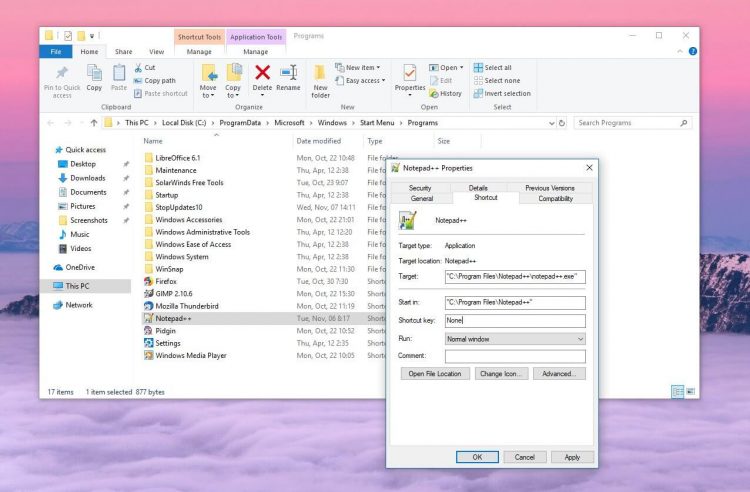
Các thao tác để thiết lập 1 phím tắt cơ bản như sau:
Vào thanh tìm kiếm Windows và nhập : command, để mở một cửa sổ màu đen nhận lệnh. Gõ explorer shell:AppsFolder và nhấn enter. Một cửa sổ liệt kê các ứng dụng bạn đã cài trong máy của mình hiện lên, kéo biểu tượng app bạn muốn thêm ra ngoài màn hình desktop. Click chuột phải chọn vào Properties . Sau đó thêm phím tắt mà bạn muốn sử dụng vào ô, “Shortcut key” là nhấn OK. Vậy là đã xong rồi. Hãy tiếp tục lặp lại những điều này cho các ứng dụng yêu thích còn lại của bạn.
Gỡ bỏ màn hình chờ nếu không cần thiết

Khi máy tính của bạn được mở, Windows 10 sẽ mặc định hiện lên một màn hình chờ cùng với thời gian hiện tại. Nếu bạn dùng nhận diện khuôn mặt hoặc quét vân tay thì chỉ cần nhìn vào màn hình hoặc đặt ngón tay lên phím quét thì máy tính của bạn sẽ mở ra.
Nhưng nếu bạn mở khóa máy tính bằng mật khẩu giống như mình và rất nhiều người khác, bạn phải click chuột một lần để gạt màn hình chờ qua một bên và hiện giao diện nhập mật khẩu.
Để không phải cầm chuột và nhấp 1 phát mỗi lần mở máy. Hãy nhập regedit vào thanh tìm kiếm Windows, và chọn Registry Editor. Tìm tới nới có mục chỉ dẫn như sau : HKEY_LOCAL_Machine\SOFTWARE\Policies\Microsoft\Windows
Và tạo một key mới có tên là Personalization ( nếu có sẵn thì không cần tạo, chỉ việc chỉnh sửa )
Khi bạn tạo key xong, hãy tạo một DWORD (32-bit) có value name là NoLockScreen và đặt value data là số 1. Vậy là đã xong rồi đấy.

Khi nhấn shutdown hãy để Windows tự động tắt tất cả app
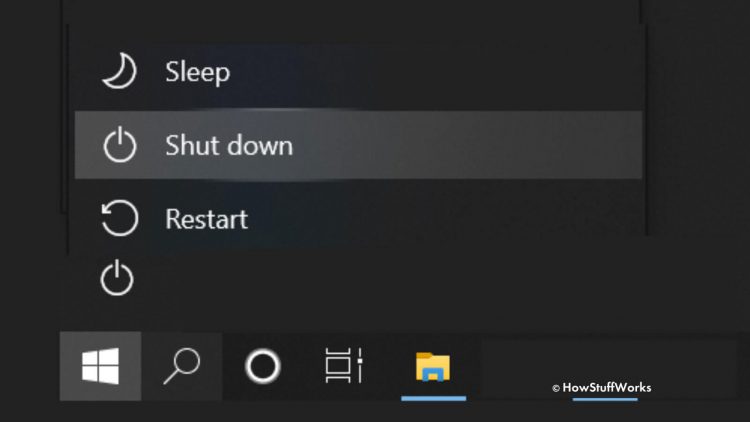
Khi bạn hoàn thành xong công việc, tắt bỏ trình duyệt và các app đang chạy, nhấn shutdown và lên giường đi ngủ. Sáng hôm sau tỉnh dậy, quay lại chiếc máy tính thân yêu và nhận ra nó vẫn để treo cả đêm qua cho đến giờ, trên màn hình hiện lên dòng chữ “Shut down anyway”.
Mỗi khi bạn tắt máy, Windows sẽ rà soát trong hệ thống những tất cả các app và các file của bạn, nếu nó vẫn đang chạy ngầm, chưa lưu hoặc được thoát hoàn chỉnh. Windows sẽ không thực hiện thao tác Shutdown, cho đến khi bạn tự tay đóng hoàn toàn tất cả các ứng dụng và các file đó.
Để không phải ngồi đợi khi mỗi lần nhấn shutdown, xem máy đã tắt hẳn hay chưa.
Hãy truy cập vào Registry Editor như mình đề cập ở trên, tìm đến file có đường dẫn.
HKEY_CURRENT_USER\Control Panel\Desktop.
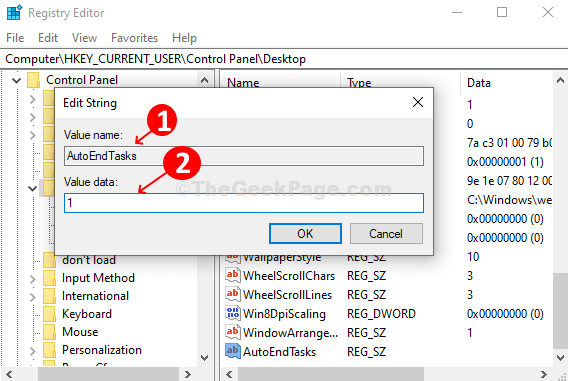
Tạo file AutoEndTasks ( nếu có sẵn thì không cần tạo ) đặt value data là 1, tiếp đến là file WaitToKillAppTimeOut và đặt giá trị là 2000. Cuối cùng là file HungAppTimeOut và cũng cho thông số về 2000. Cuối cùng thì tắt máy của bạn và hưởng thụ thành quả của mình.
Ngăn windows mở lại các app sau khi restart máy .
Bạn đang mở một đống ứng dụng, mỗi thứ ăn một chút tài nguyên của bạn, máy bắt đầu lag. Bạn quyết định khởi động lại máy để refresh lại hệ điều hành của máy của mình, nhưng khi restart xong, bạn lại thấy đống ứng dụng vừa mở lại xuất hiện trước mặt bạn như không có chuyện gì xảy ra. Windows đang cố gắng giúp bạn bằng việc lưu lại các tác vụ của bạn khi bạn rời đi sau restart, nhưng thực tế cái mà chúng ta cần sau khi restart là một màn hình trong và sạch.
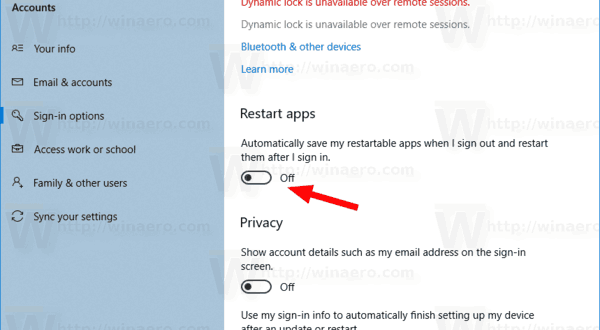
Để tắt bỏ tính năng này, hãy vào Settings->Accounts->Sign-in Option lướt xuống dưới phần Restart Apps và click OFF ở phần Automatically save my restartable apps when I sign out and restart them after I sign in.
Vừa rồi là một số cách để bạn có thể tối ưu hóa và tăng hiệu năng cho bộ PC yêu quý của mình. Nếu muốn biết thêm các mẹo khác thì hãy đón chờ những bài viết tiếp theo nhé và nếu bạn đang tìm nơi đáng tin cậy để tự tay lắp ráp PC và mua linh phụ kiện máy tính mới nhất, hãy đến ngay với Hà Nội Computer để được hưởng những ưu đãi tốt nhất về mọi mặt chỉ có tại đây.
Nguồn: tomshardware






Đăng bình luận về bài viết này