

Xbox Game Bar là tính năng mới, có sẵn trên Windows 10 với những tính năng hỗ trợ cho Gaming như theo dõi hoạt động phần cứng VGA,CPU,RAM, ghi lại video khi chơi game hay chụp ảnh màn hình…
Xbox Game Bar tương thích tốt với phần cứng, có nhiều tính năng như theo dõi hoạt động phần cứng VGA,CPU,RAM, ghi lại video khi chơi game hay chụp ảnh màn hình trong các trò chơi yêu thích của mình. Trong bài viết lần này Hanoicomputer sẽ hướng dẫn các bạn tìm hiểu cách quay lại video khi chơi game với Xbox game bar một tính năng miễn phí có sẵn trên windows 10:
LƯU Ý: hướng dẫn được sử dụng Windows 10 update tháng 11 năm 2019 . Microsoft lần đầu tiên giới thiệu “Xbox game bar” trong Windows 10 Creators Update. Nếu bạn đang sử dụng phiên bản Windows 10 vào trước thời điểm update tháng 11 năm 2019, thì Xbox Game Bar sẽ có giao diện khác nhìn sơ khai hơn. Để mở Xbox Game Bar trong khi chơi trò chơi, các nhấn tổ hợp phím Win + G.
Các tổ hợp phím tắt trên Xbox Game bar
Windows + G : Mở Xbox Game Bar.
Windows + Alt + G : Ghi lại 30 giây cuối trước khi thoát game (bạn có thể thay đổi lượng thời gian được ghi trong thanh Trò chơi > Cài đặt ).
Windows + Alt + R : Bắt đầu / dừng ghi.
Windows + A + Print Screen : Chụp ảnh màn hình trò chơi của bạn.
Windows + Alt + T : Hiển thị / ẩn bộ đếm thời gian ghi.
Thêm các phím tắt của riêng bạn : Để làm như vậy, hãy mở ứng dụng Xbox và chọn menu để mở rộng nó, sau đó chọn Game DVR > Phím tắt .
Cách ghi lại Gamplay của bạn trên Windows 10 với Xbox Game bar (Win + Alt + R)
Xbox Game bar cho phép bạn ghi hình lại quá trình chơi game của mình, chỉ với những thao tác đơn giản, bạn có thể ghi hình lại bất cứ lúc nào bạn muốn, hoặc mặc định ghi lại khoảng thời gian trước khi bạn thoát game. Vậy làm cách này để ghi hình lại được? trước tiên bạn truy cập vào game, sau đó mở Xbox Game Bar ( Win + G ):
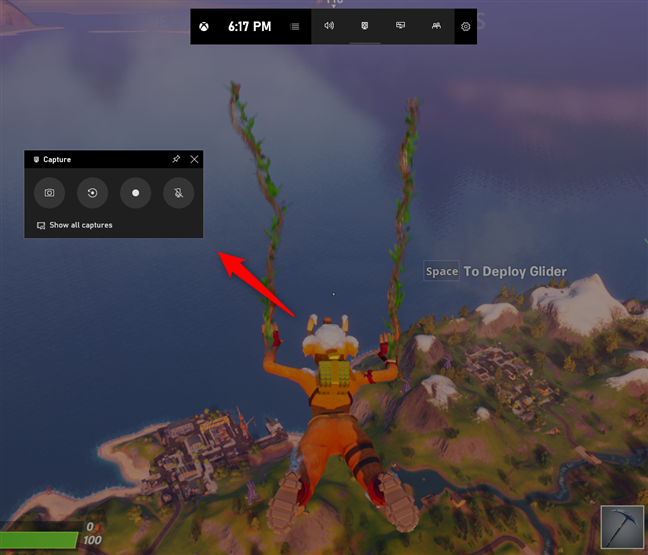
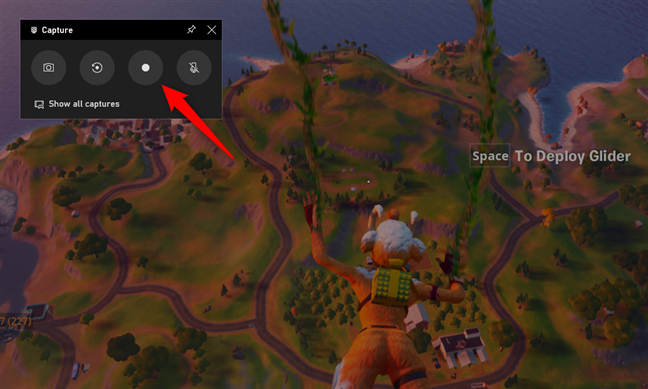
Chọn nút Record thứ 3 từ trái sang phải trên thanh Capture.
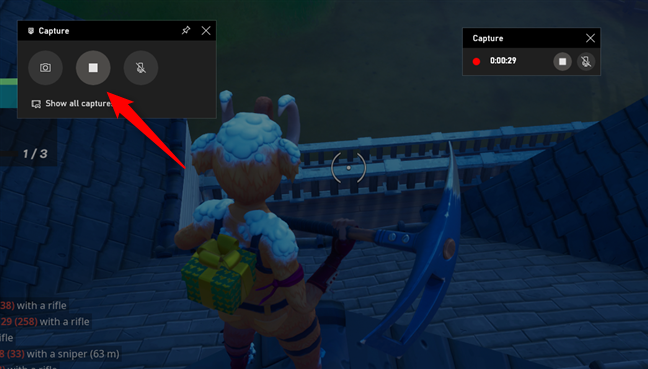
Khi nhấn nút Record, Windows sẽ bắt đầu ghi hình lại quá trình chơi game của bạn ngay lúc này, đồng thời hiển thị thêm thời gian ghi hình, và nút Record được chuyển sang thành nút Stop, bạn có thể nhấn nó khi muốn dừng lại Video của mình. Nếu bạn muốn ghi âm lại giọng nói của mình thì nhấn thêm nút bật, tắt Micro ở phía cuối thẻ Capture
Ghi hình lại khoảng thời gian ngắn trước khi thoát game
Thẻ Capture trong tiện ích Xbox Game bar cho phép bạn ghi lại những khoảnh khắc cuối trước khi bạn thoát game, có thể tùy chỉnh độ dài của video. Đó là những gì bạn có thể làm được với nút bấm thứ 2 trên thanh công cụ Capture. Thử tưởng tượng bạn gặp những cảnh tượng tuyệt đẹp trong game nhưng chưa kịp bấp nút ghi hình và bạn muốn lưu lại nó thì “Record that” sẽ giúp bạn thực hiện điều này
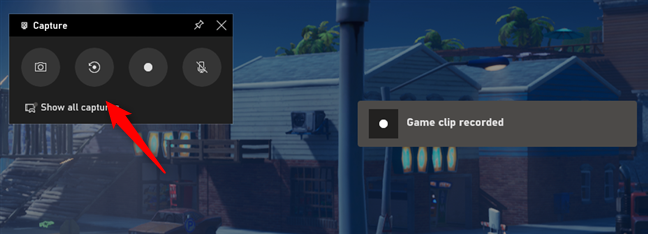
Tuy nhiên, để tính năng này hoạt động được, bạn cần kích hoạt nó ở phần Settings>Gaming>Captures>Background recording
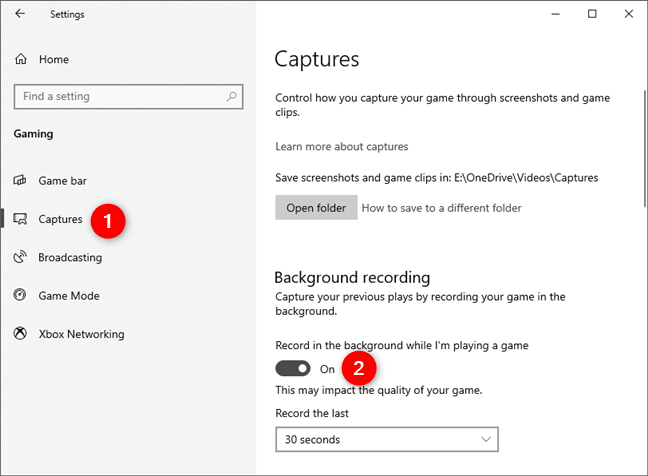
Công cụ Background recording cho phép bạn tùy chọn khoảng thời gian bạn cần ghi lại trước khi rời game: 15 seconds, 30 seconds, 3 minutes, 5 minutes, hoặc 10 minutes.
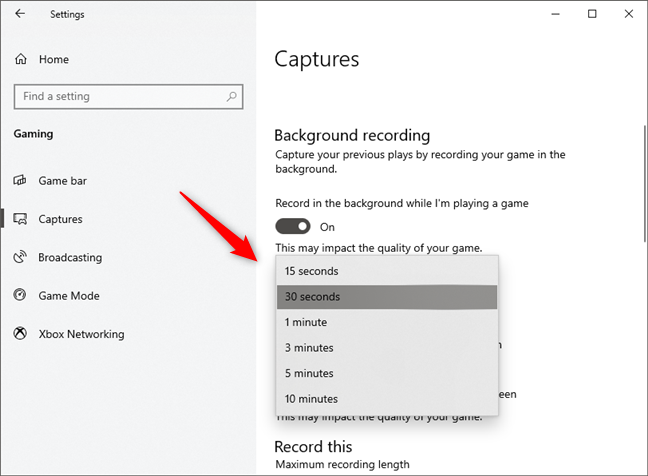
Chụp ảnh màn hình chơi game
Nút biểu tượng hình Camera trên công cụ Capture được sử dụng để chụp lại màn hình chơi game. Hoặc bạn có thể dùng tổ hợp phím bấm Win + Alt + Prtscn
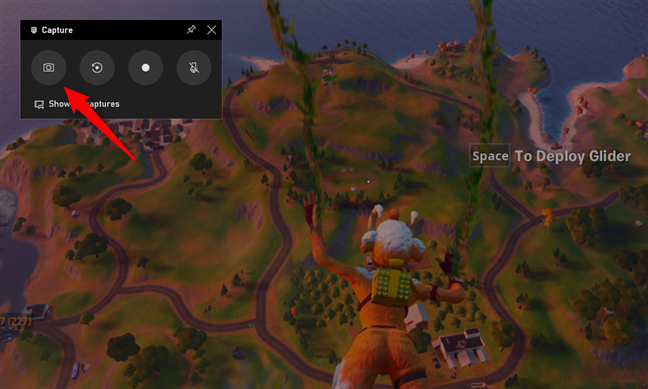
Cài đặt chất lượng Video (video quality, recording time, audio)
Bạn có thể tùy chỉnh chất lượng Video, độ dài,âm thanh… Để làm được điều này bạn truy cập vào mục Settings>Gaming>Captures>Record this.
Mặc định Windows sẽ đặt sẵn là 2 giờ, điều này có nghĩa độ dài tối đa của Video sẽ là 2 tiếng. Bạn có thể thay đổi mốc thời gian thành 30 phút, 1 giờ, 2 giờ hoặc 4 giờ.
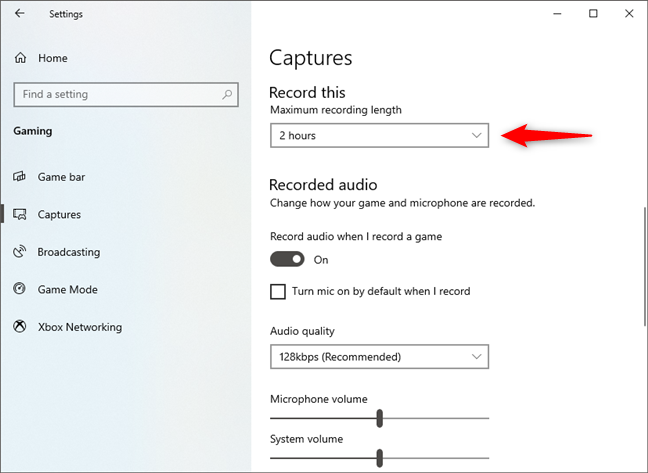
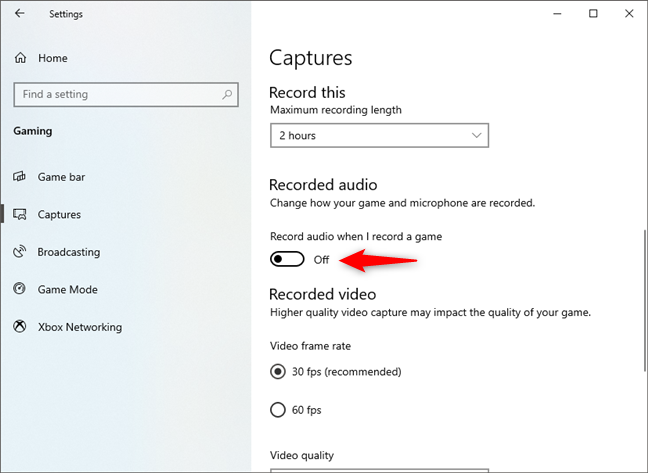
Chế độ record được thiết lập thu tiếng mặc định, tuy nhiên bạn có thể tắt ghi âm được, chỉ để video không có tiếng bằng cách tắt công tắc “Record audio when i record a game”
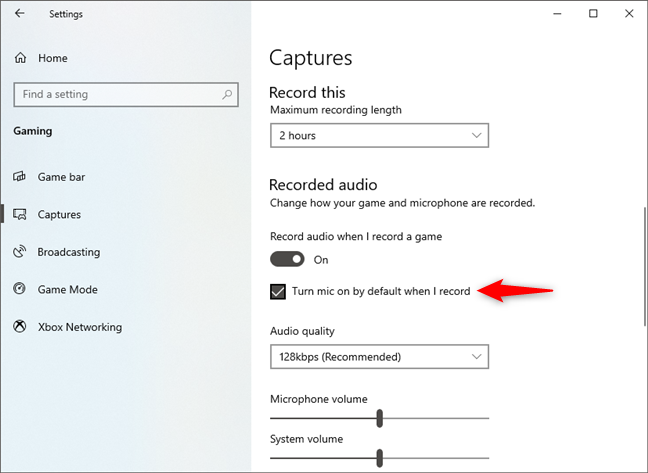
Hơn nữa, nếu bạn muốn ghi âm cả giọng nói “Voice” của mình thì đóng dấu tích vào mục “Turn mic on by default when i record”
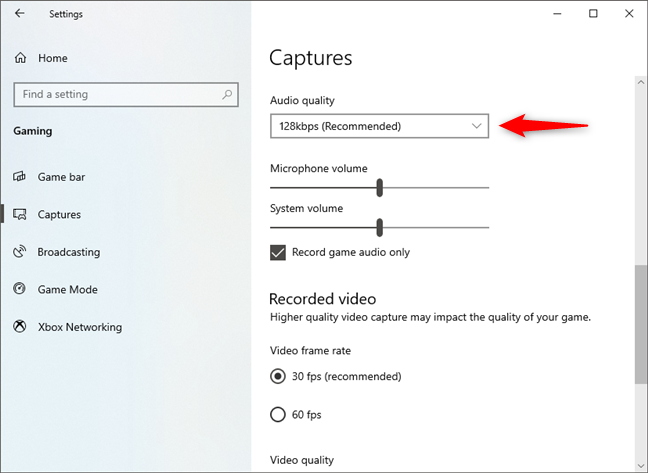
Chất lượng âm thanh của Video sẽ được thiết lập mặc định ở mức 128kbps, đủ đáp ứng tốt cho việc nghe bình thường. Tuy nhiên, nếu bạn muốn chất lượng âm thanh cao hơn hoặc thấp hơn thì cũng có thể tùy chọn được các mức: 96 kbps, 128 kbps, 160 kbps và 192 kbps
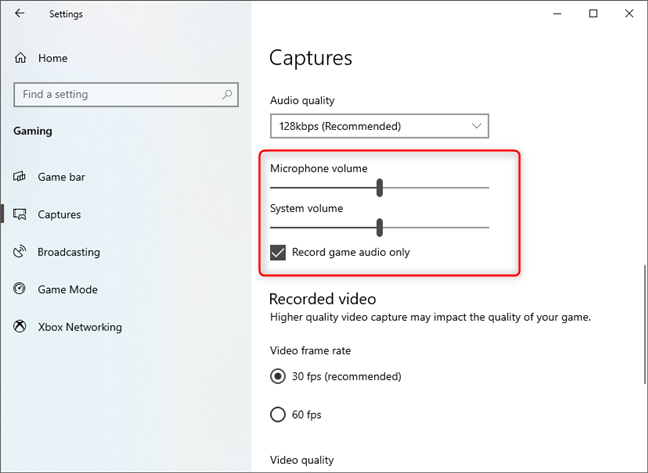
Windows 10 cũng cho bạn thêm tùy chọn với 2 thanh thiết lập âm lượng cho Microphone và âm thanh hệ thống. Cùng với đó nữa là lựa chọn chỉ ghi âm thanh game “Record game audio” giúp bạn có được những thiết lập dễ dàng theo ý muốn
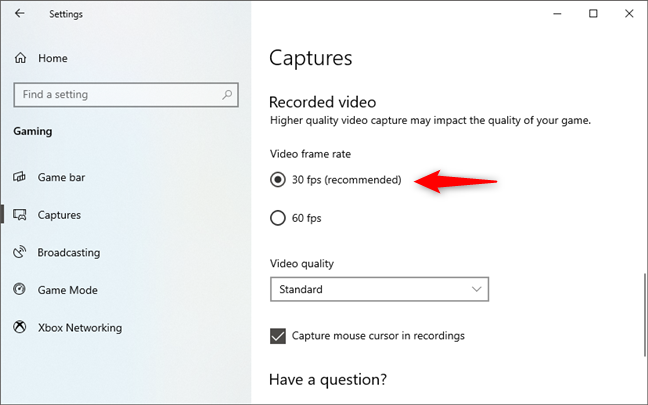
Phía dưới là khu vực chọn Frames rate cho video với 2 lựa chọn là 30 fps và 60 fps. Nếu cấu hình máy bạn không được mạnh cho lắm thì mình khuyên các bạn nên chọn 30 fps thôi. Còn nếu máy bạn có tài nguyên phần cứng dồi dào thì chẳng ngại gì mà ko chọn 60 fps, cho chất lượng video mượt hơnmà hơn.
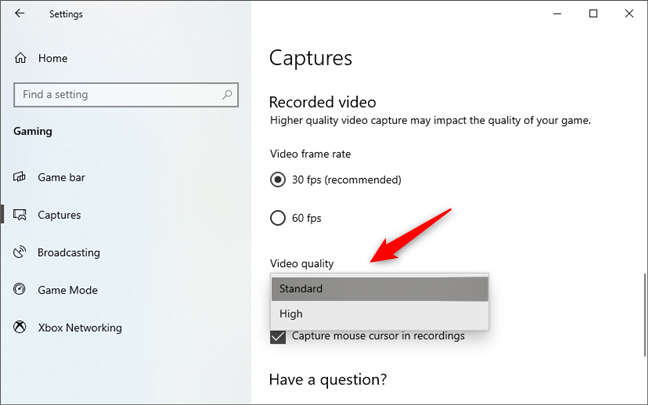
Tương tự, Phần Video Quality là nơi thiết lập độ chi tiết cho Video của bạn. Mặc định phần này windows sẽ thiết lập ở chế độ Standard. Bạn có thể thiết lập chất lượng cao hơn, nếu như máy tính của bạn có khả năng xử lý mạnh
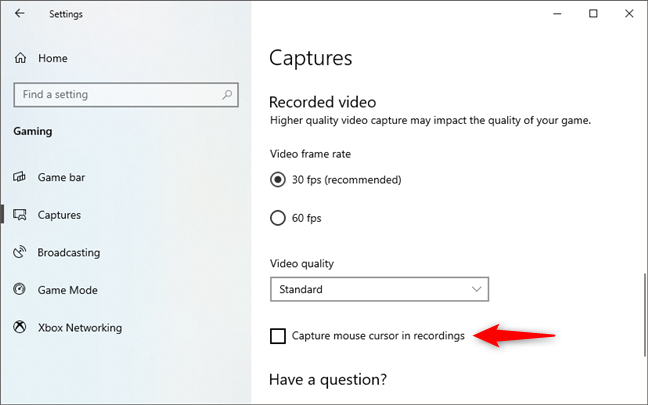
Cuối cùng là tùy chọn “Capture mouse cursor in recordings”. Nếu như bạn không muốn trỏ chuột xuất hiện trong video của mình thì để trống nhé.
Xbox Game bar là người bạn đồng hành tuyệt vời cho các game thủ. Cho phép bạn có thể chụp ảnh màn hình, quay video game…Mà bạn không bao giờ phải thoát game để thiết lập phần mềm. Bạn đã thử sử dụng Capture trên Xbox game bar chưa? bạn có thích tính năng này của Windows không? hãy cùng chia sẻ suy nghĩ của bạn với Hanoicomputer ở phía dưới phần bình luận nhé !





Đăng bình luận về bài viết này