

Mỗi khi cắm HDD/SSD vào box, bạn có thấy một phân vùng có tên Reserved Storage không? Nó ăn mất một vài GB lưu trữ trong ổ của bạn gây khó chịu? Vậy thì hôm nay, mình sẽ hướng dẫn các bạn cách xóa nó.
Cách tắt Reserved Storage trên Windows 10
Tổng quan về Reserved Storage
Tính năng này được Microsoft giới thiệu trong bản cập nhật 1903 (May 2019 Update). Tuy nhiên, không phải máy nào chạy Windows 10 cũng có. Nó sẽ “cắt” ra một vài GB trong ổ lưu trữ của bạn, thường là 7GB trở lên, để dành cho các bản update, các app bạn hay dùng và các file hệ thống. Điều này đã vấp phải phản ứng dữ dội từ phía người dùng.
Tuy nhiên, đối thủ của Microsoft là Apple cũng đã “chôm” tính năng này và mang lên macOS Catalina. Theo như Apple tuyên bố, tính năng này không chỉ giúp cập nhật dễ hơn. Mà nó còn ngăn cho các app không ghi đè lên các file hệ thống quan trọng.
Cách tắt Reserved Storage
Như đã nói ở trên, không phải máy tính nào chạy Windows 10 cũng có tính năng này. Nếu bạn mua máy mới có cài sẵn bản cập nhật 1903 hoặc cài lại sạch bằng bản 1903, tính năng này sẽ được kích hoạt. Còn nếu bạn update từ bản cũ thông qua Windows Update, nó sẽ không kích hoạt.
Cách kiểm tra xem máy bạn có Reserved Storage hay không
- Bước 1: Vào Setting
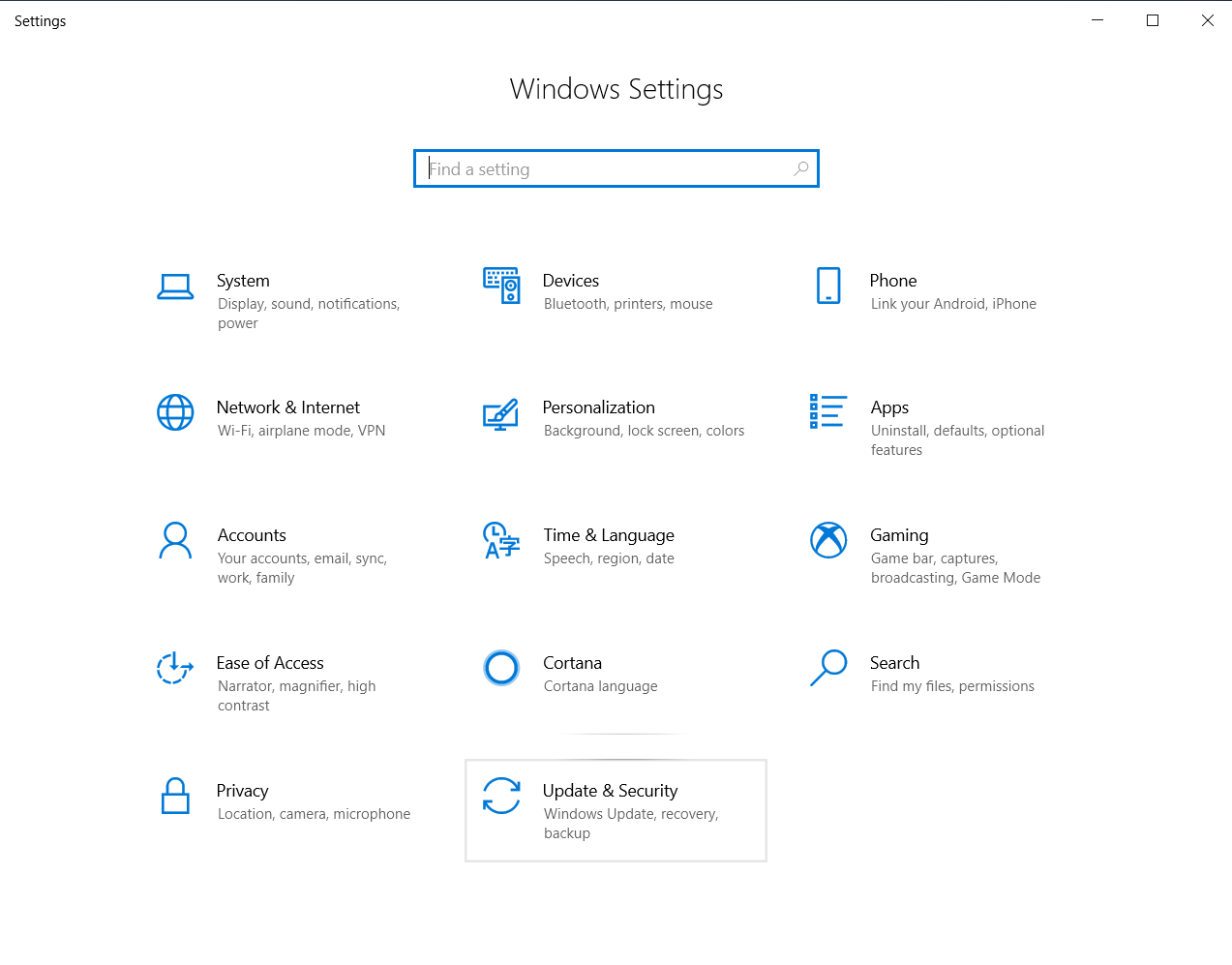
- Bước 2: Click vào tab System, sau đó là tab Storage
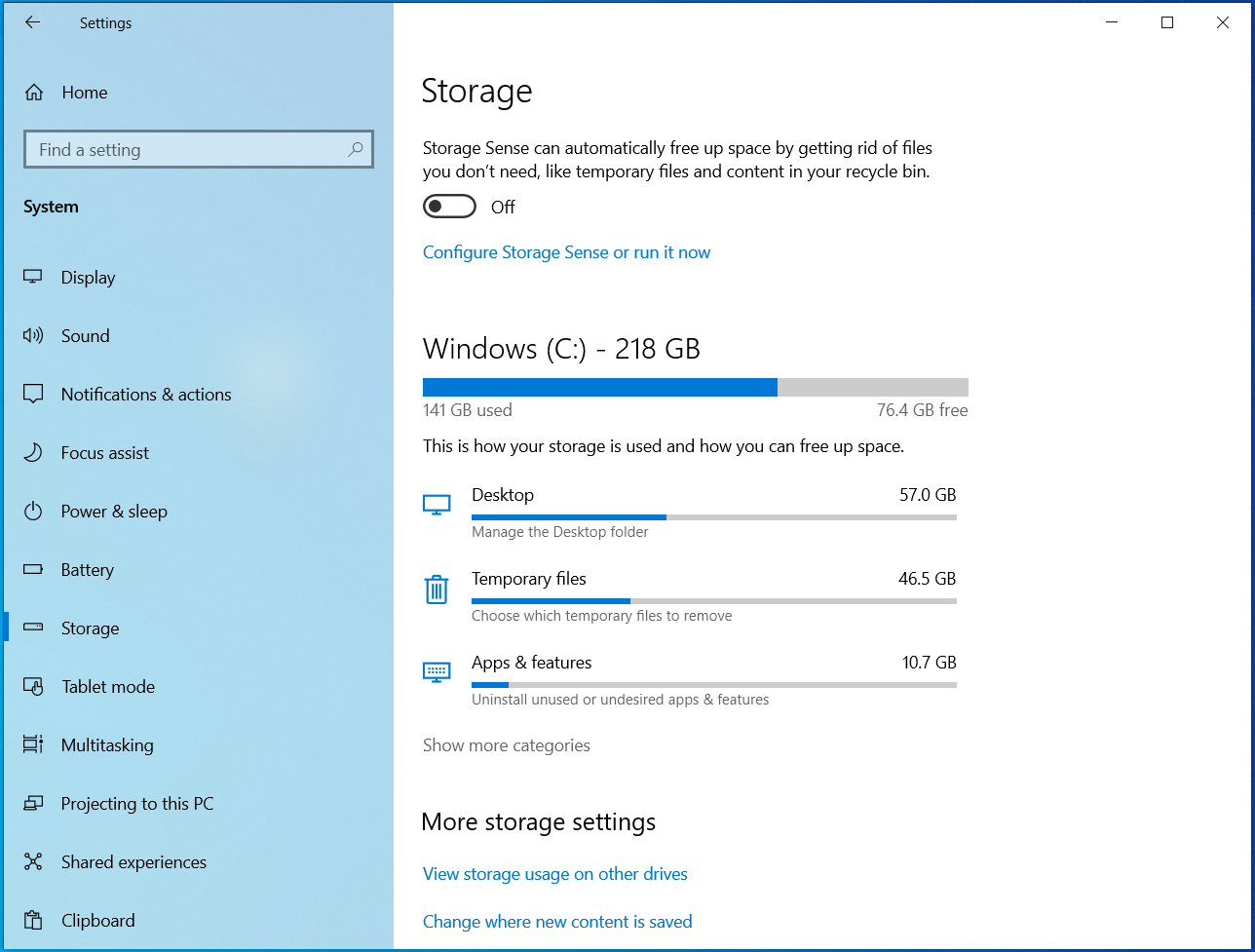
- Bước 3: Bấm vào dòng Show more categories
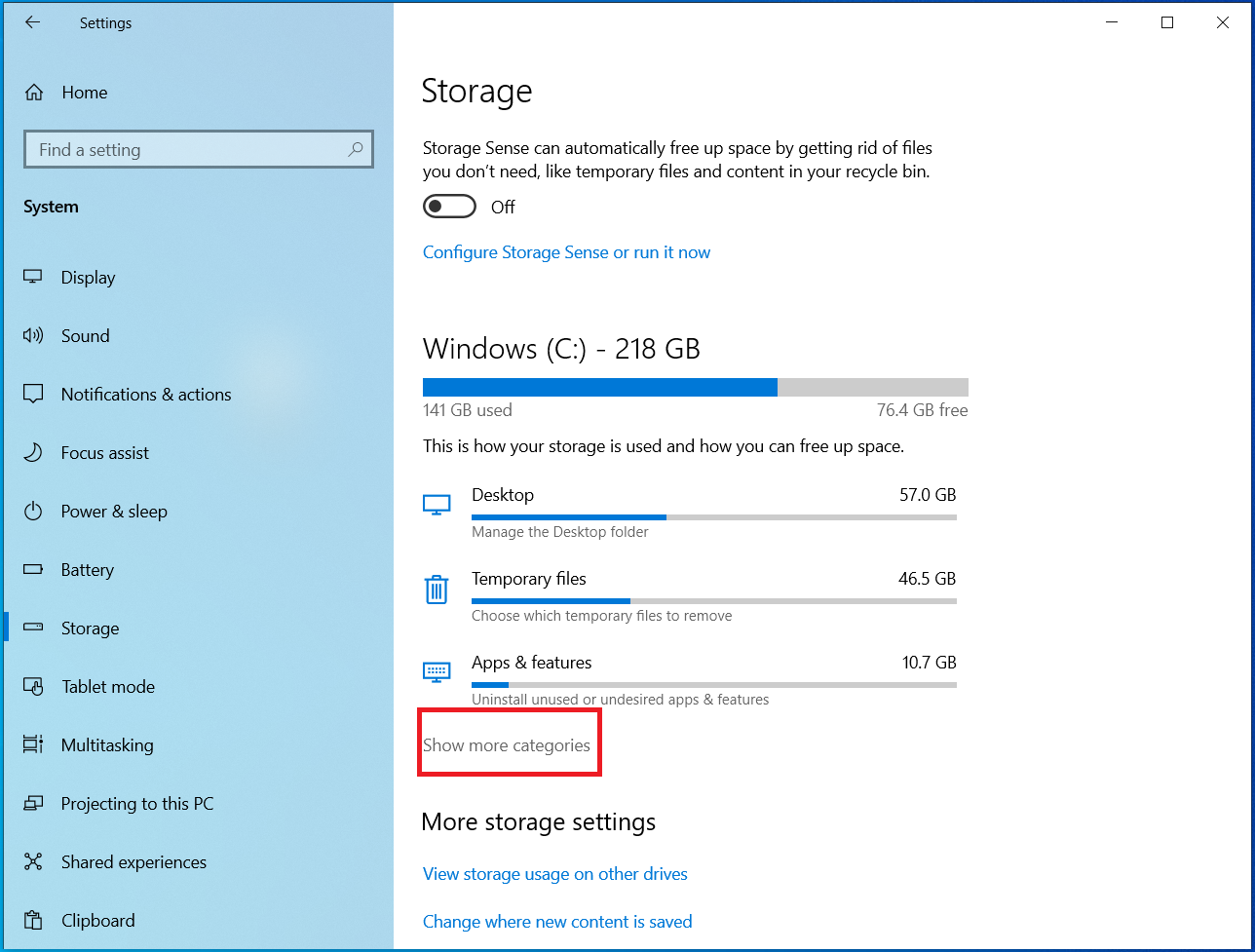
- Bước 4: Click vào phần System & Reserved
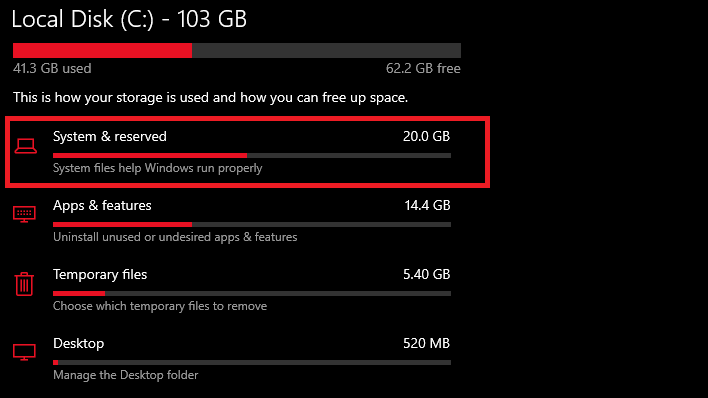
Sau khi hoàn thành đủ các bước trên, bạn sẽ thấy được dung lượng Reserved Storage của bạn đang là bao nhiêu. Nếu bạn không thấy gì tức là nó không được kích hoạt trên máy của bạn. Như của mình là 7GB
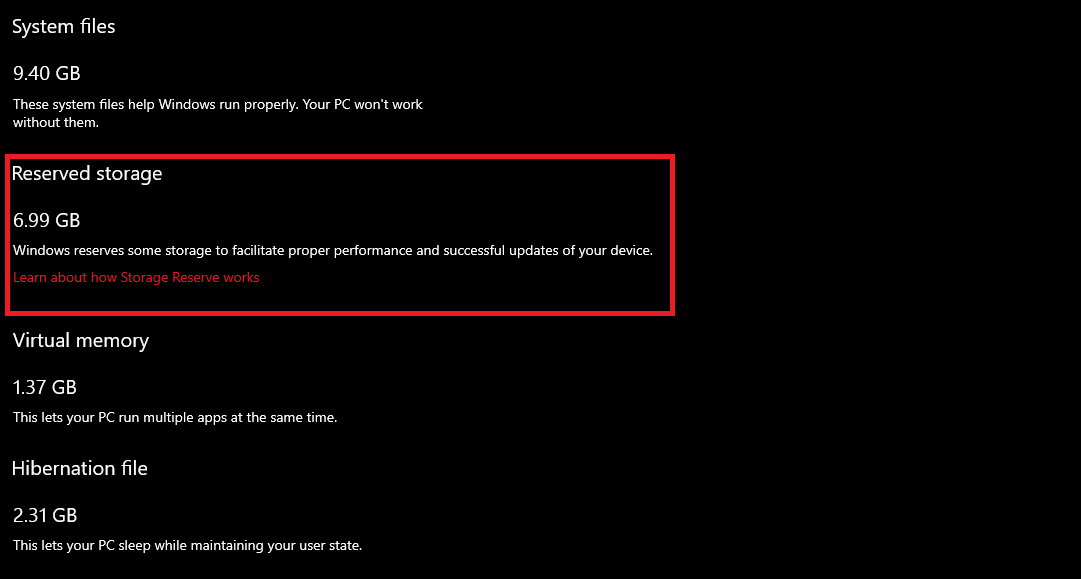
Và sau khi bạn chắc chắn là mình có, bạn có thể thực hiện các cách bên dưới để xóa bỏ nó. Tuy nhiên, Microsoft không khuyến khích người dùng làm việc này. Lý do họ đưa ra như sau:
Nếu không có Reserved Storage, khi bạn lấp gần đầy ổ lưu trữ, một số app có thể hoạt động kém ổn định. HĐH và các app cần một khoảng trống nhất định để có thể hoạt động một cách trơn tru.
Tuy nhiên, nếu bạn chấp nhận rủi ro hoặc có một NAS lưu trữ riêng, thì bạn hãy làm theo mình hướng dẫn nhé.
Cách xóa
- Bước 1 Mở Run (CTRL+R), gõ regedit để mở Registry Editor. Bạn cũng có thể gõ regedit ngay vào ô Search bên cạnh nút Start
- Bước 2: Copy đường dẫn sau vào thanh đường dẫn trong Registry Editor:
HKEY_LOCAL_MACHINE\SOFTWARE\Microsoft\Windows\CurrentVersion\ReserveManager
- Bước 3: Tìm phân mục có tên ShippedWithReserves.
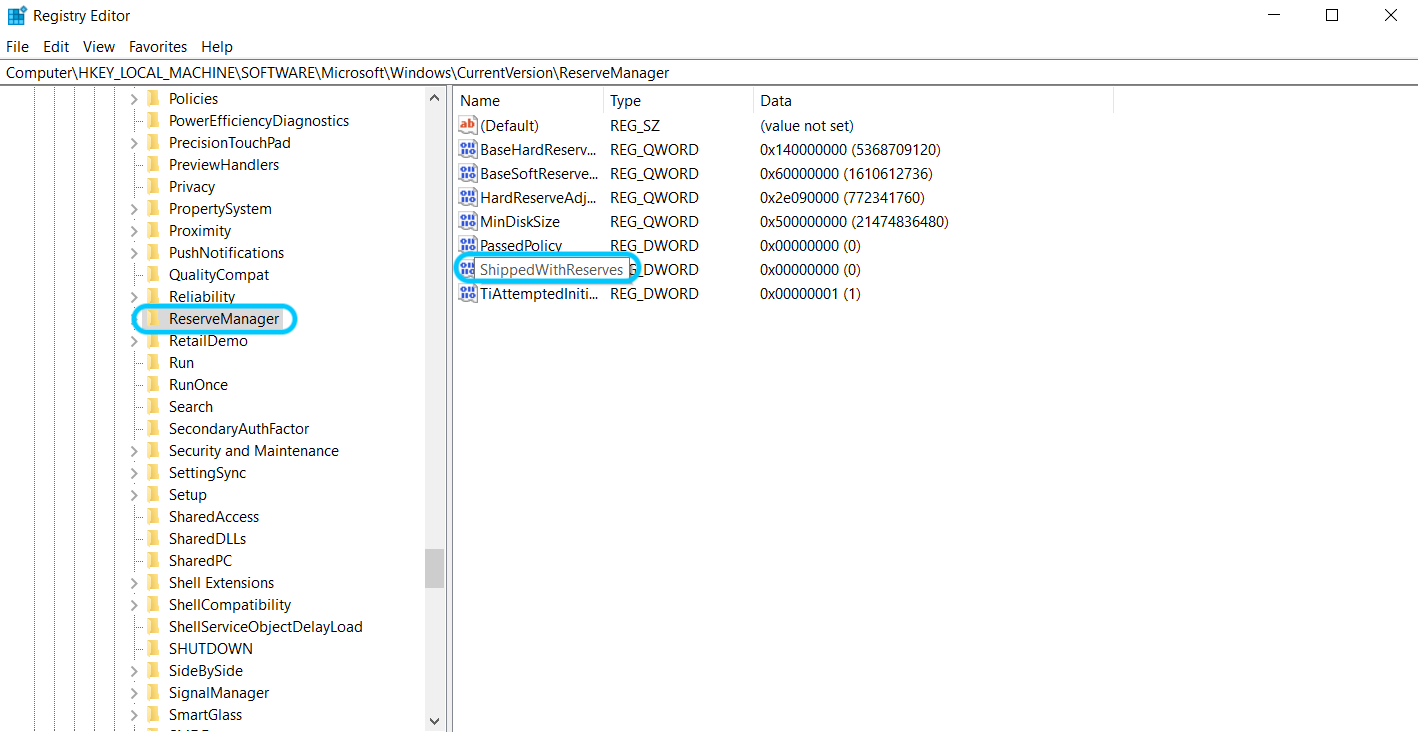
- Bước 4: Bấm 2 lần vào nó. Sau đó ở ô Value data, thay số 1 bằng số 0, rồi bấm OK.
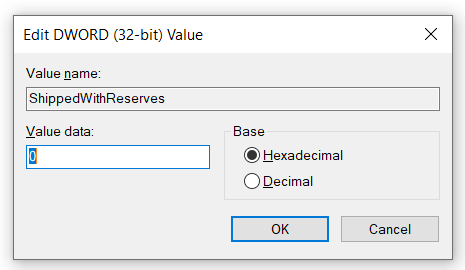
- Bước 5: Thoát khỏi Registry Editor và khởi động lại máy
Lời kết
Trên đây là hướng dẫn cách tắt Reserved Storage trên các máy chạy Windows 10 1903. Tuy nhiên, mình cũng như Microsoft không khuyến khích các bạn làm, vì có thể phát sinh lỗi ngoài ý muốn. Còn nếu bạn đã chấp nhận rủi ro, thì chúc bạn thành công.





Đăng bình luận về bài viết này