

Trong khi có nhiều ý kiến ủng hộ Stadia với thiết kế gần như không phần cứng, cloud gaming (chơi game trên một máy chủ bạn không sở hữu) làm bạn mất một số quyền điều khiển hiệu năng game. Không như việc tự chọn card đồ hoạ, vi xử lí hay màn hình tuỳ vào ngân sách, Google Stadia đưa ra 3 setting cho thiết bị của bạn (trừ 4K trên PC hiện tại), nhưng sẽ tự động hạ setting nếu phát hiện băng thông không ổn định.
Có vài việc bạn có thể làm để chơi Stadia tốt hơn ví dụ như nâng cấp đường truyền, nhưng so với PC Gaming thì thế nào, hay so với console thì ra sao? Câu hỏi đơn giản đó lại có câu trả lời phức tạp.
Tôi thấy giống các nền tảng cloud gaming khác như Geforce Now và Shadow: Singleplayer game đa số ổn để chơi trên cloud, nhưng bất kì nền tảng cloud gaming nào cũng là lựa chọn tồi cho các game thủ chỉ chơi game trực tuyến nhiều người chơi, kể cả với đường truyền tốt. Sau đây là cái nhìn sâu hơn về hiệu năng so sánh giữa Stadia với máy tính PC tại nhà.
Có vài giới hạn trong bài test của tôi: 4K không có sẵn qua Stadia trên PC; Tôi không thể kết nối tay cầm Stadia vào PC; và tôi không thể kết nối Chromecast của mình vào cáp LAN vì thiết kế của nhà tôi. Tuy nhiên, tôi có thể kiểm tra độ trễ trên TV và PC ở mức băng thông wireless tối đa, 150Mbps, những như so sánh kết quả với PC tại nhà. Trong khi Stadia yêu cầu 35Mbps là tối thiểu để chơi game 4K, chúng tôi khuyến nghị ít nhất 100Mbps (50 Mbps ở 1080p) nếu bạn muốn chơi mượt mà ở độ phân giải mong muốn.
Tất cả bài test bên dưới thực hiện trên kết nối wireless 5GHz, và độ trễ được thử nghiệm bằng cách quay video ở độ phân giải 240 fps, đếm số khung hình giữa thời gian nút được bấm và phản hồi trên màn hình để lấy được độ trễ ở phần nghìn giây.
Độ trễ của PC tại nhà (1080p, 100-150 MBps, bàn phím/chuột)
Khi so sánh độ trễ, chắc chắn Stadia không thể so sánh với chơi trên PC tại nhà. PC tại nhà đánh bại Stadia trong mọi bài thử. Với kết nối cùng khu vực, đặc biệt với kết nối có giây, bạn đã cắt đi được vài chục, thậm chí vài trăm phần nghìn giây của input lag, vì kết nối của bạn với game trên máy tính là trực tiếp nên không mất nhiều thời gian để PC phản hồi. Stadia thì ngược lại, sử dụng tay cầm không giây kết nối với wi-fi để xác định input của bạn, xử lí trên server ở xa, sau đó mới gửi hình ảnh phản hồi lại qua Chromecast.
Như bạn thấy ở video dưới, không chỉ hiệu năng mỗi game không có hiện tượng giật hình, mất hình, mà kể cả khi tua chậm lại thì input lag gần như không thể thấy được bằng mắt thường.
Đa phần là do phần cứng trên cỗ máy của tôi, và nếu tôi có vi xử lí và card đồ hoạ hiện tại thậm chí game còn chạy mượt hơn, nhưng do chỉ chơi trên 1080p nên hiện tại là quá đủ. Và tốc độ internet của tôi ngăn việc packet loss, latency jiteer lại rất tốt.
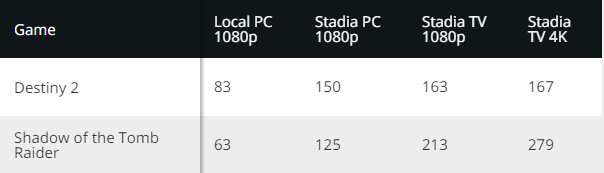
Độ trễ của Destiny 2 (high setting) – 83ms
83ms (83 phần nghìn giây) là thời gian giữa việc ngón tay tôi ấn hoàn toàn lên chuột trái và khẩu súng sáng lên do đạn bắn ra
Độ trễ của Shadow of the Tomb Raider (high setting) – 63ms
63ms là độ trễ trong khoảng khi ngón tay tôi ấn phím cách cho đến khi Lara Croft cong chân để nhảy lên.
Hiệu năng
Cả hai game đều cho trải nghiệm gần như hoàn hảo. Bất kì chuyển động camera bát chợt nào đều do tay tôi di chuột sang hai bên. Input lag thấp trong cả 2 game là chỉ số cho thấy hệ thống của tôi không bị nghẽn cổ chai hay bị giới hạn bởi bất cứ phần cứng nào.
Độ trễ trên Stadia PC (1080p, 100-150Mbps, bàn phím/chuột)
Bạn có thể thấy bằng mắt thường sự khác biệt giữa input lag trên PC tại nhà và Stadia PC, dù rằng không nhiều. Khi bạn chơi trên Stadia, TV hay PC, nếu bạn không thực sự để ý, bạn sẽ không thấy được sự khác biệt giữa độ trễ, nhưng nếu bạn chuyển qua lại giữa 2 nền tảng, chắc chắn sẽ cảm nhận được.
Đi từ PC tại nhà qua Stadia trên PC không chỉ tăng độ trễ, mà còn có đồ hoạ khác biệt nhận thấy được. Phần lớn vì sự thật là video streaming thời gian thực qua internet phải liên tục điều chỉnh cho phù hợp băng thông của bạn, nên bạn không thể kiểm soát được nó. Bạn cũng không thể kiểm soát được chất lượng đồ hoạ trên Stadia như trên PC. Ví dụ như cài đặt chất lượng texture, chất lượng đổ bóng, bộ lọc texture, đều không có trên Stadia, thay vào đó là 3 lựa chọn đơn giản: 4K, 1080p, và 720p.
Những setting này thiên về điều tiết băng thông hơn là độ phân giải, dù rằng chơi 1080p trên TV thì nhìn chán hơn là 4K.
Destiny 2 – 150ms
150ms gần gấp đôi input lag trong cùng tựa game trên PC tại nhà. Thường thì game trực tuyến sẽ có input lag cao hơn nữa vì phải trỏ về game server.
Shadow of the Tomb Raider – 125ms
Vẫn là gấp đôi độ trễ, Tomb Raider cần 125ms khi chơi game internet trên PC. Kết quả gây kinh ngạc (cả nghĩa tốt lẫn xấu) về việc chơi game trên cloud có thể tạo ra input lag bao nhiêu.
Hiệu năng
Hãy để ý sự sụt giảm của đồ hoạ khi chơi game máy tính sang trình duyệt. Trong khi không có nhiều khác biệt trong gameplay, hoàn toàn dễ dàng phân biệt được game nào là streaming qua cloud và game nào là chơi trên PC tại nhà.
Và cũng phải nói lại, các chuyển động đột ngột bạn thấy không phải do tôi di chuột mà do tựa game tự ý đổi góc nhìn ngẫu nhiên.
Độ trễ của Stadia trên TV (4K, 100-150Mbps, tay cầm Stadia)
Destiny 2 – 167ms
Di chuyển từ PC sang TV không tạo ra nhiều khác biệt trong tựa game này, kể cả ở 4K. Nhưng dù độ trễ chỉ tăng lên 167ms thì nó cũng tạo ra input lag nhận thấy được khi chơi, giống như một người cố kéo vật nặng bằng dây thừng, giật cục xảy ra thường xuyên.
Shadow of the Tomb Raider – 279 ms
279ms là hơn cả gấp đôi độ trễ khi chơi Stadia trên PC ở 1080. (Và nó cũng không khá hơn ở 1080p trên TV). Tôi không chắc điều gì làm nên sự thay đổi đột biến này, ngoại trừ việc nó giống nhau trong mọi lần test. Tuy nhiên, dù phải chịu input lag ghê gớm nhưng tựa game lại chạy khá mượt.
Stadia TV latency (1080p, 100-150Mbps, Stadia controller)
Destiny 2 – 163ms
Như đã đề cập, Destiny 2 input lag dừng ở 163ms tại độ phẩn giải 1080p – không khác 4K là mấy. Tựa game có hoạt động khá hơn tí tẹo nhưng vẫn cho cảm giác Stadia vất vả đuổi theo tốc độ chơi của tôi.
Shadow of the Tomb Raider – 213 ms
213ms là tốt hơn rất nhiều so với 4K, nhưng vẫn là khoảng lớn so với chơi trên Stadia PC, và thua hoàn toàn chơi game PC tại nhà. Dù sao tựa game chơi cũng mượt hơn Desiny 2 ở cả 2 độ phân giải dù input lag là cực tệ.
Tổng kết
Tất nhiên, Google Stadia có nhiều game hơn là 2 tựa game trong bài test, nên input lag của các game khác nhau là khác nhau. Nhưng nhìn chung bạn cũng hiểu được mình hi vọng gì khi chơi Stadia trên PC hay TV so với chơi thẳng trên PC tại nhà.
Thêm một điều nữa lưu ý là ngoài việc không có nhiều tuỳ chọn đồ hoạ như trên PC, Google Stadia còn khoá ở 60 fps, đây sẽ là bất lợi lớn nếu bạn đã quen chơi game ở 144Hz hoặc hơn.
Nguồn: PCGamer.com





Đăng bình luận về bài viết này