

Đôi khi rất bực mình khi không thể xóa file hay làm bất cứ điều gì với chúng. Bởi Windows không cho phép bạn chỉnh sửa các tập tin khi chương trình đang mở – File khi đang mở sẽ ở trạng thái khóa.
Nếu bạn cố gắng để xóa một tập tin và thấy một thông báo rằng file đó đang mở trong một chương trình, bạn sẽ phải mở khóa các tập tin (hoặc đóng chương trình).
Trong một số trường hợp không đơn giản là file bạn muốn xóa đang bị mở. Bạn thoát rồi nhưng vẫn không làm gì được. Khi đó khả năng do virus hoặc do chương trình bị đơ, bị lỗi là rất cao. Khi đó bạn cần các giải pháp mở khóa các tập tin hoặc thư mục cứng đầu.
Unlocker
Unlocker là một tiện ích hữu ích để mở khóa tập tin. Khi cài đặt xong Unlocker, bạn có thể kích chuột phải vào một tập tin cứng đầu hoặc thư mục và chọn Unlocker. (Lưu ý rằng Unlocker gợi ý bạn cài đặt thanh công cụ Babylon trong quá trình cài đặt – bạn nên để ý bỏ lựa chọn đó.)

Bạn sẽ thấy một danh sách các tiến trình đã bị khóa liên quan tới tập tin hoặc thư mục. Bạn có thể Tắt hoàn toàn – Kill các chương trình đó một cách nhanh chóng để có thể mở khóa file hay thư mục muốn chỉnh sửa hay xóa. Lưu ý rằng điều này có thể gây ra vấn đề nếu tập tin bạn muốn xóa liên quan tới chương trình hệ thống hoặc các chương trình liên quan.

Một khi tập tin được mở khóa, bạn có thể xóa, di chuyển, hoặc đổi tên nó bình thường.
Process Explorer
Bạn cũng có thể mở khóa một tập tin bằng cách sử dụng Process Explorer – trình quản lý công việc. Đầu tiên, khởi động Process Explorer với quyền quản trị(Run as adminiristrator)
Tiếp theo bên trong Process Explorer nhấn vào File và chọn Show Details for All Processes.

Tiếp theo, nhấp vào trình đơn Find Handle or DLL.. (Hoặc nhấn tổ hợp phím Ctrl + F.)

Tìm kiếm theo tên của tập tin hoặc thư mục bị khóa.

Chọn tập tin hoặc thư mục bị khóa trong phần chi tiết ở dưới của cửa sổ Process Explorer Search.
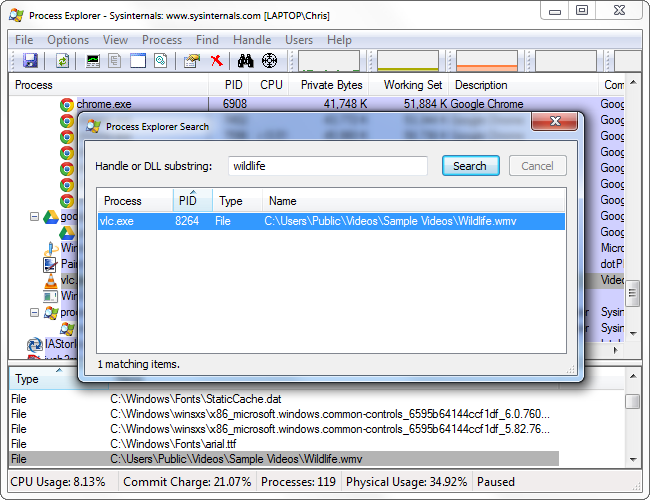
Bấm chuột phải vào Process và chọn Close Handle. Nếu có nhiều tiến trình được liệt kê trong cửa sổ tìm kiếm, bạn sẽ phải lặp lại quá trình này để đóng xử lý cho mỗi Process.

Bây giờ bạn có thể xóa hoặc sửa đổi các tập tin bình thường.
Khởi động lại máy tính của bạn
Nói chung, một tập tin sẽ không bị khóa sau khi bạn khởi động lại máy tính của bạn – trừ khi chương trình bị khóa nó là một chương trình khởi động mà khóa các tập tin ngay sau khi bạn đăng nhập.
Nếu bạn có một tập tin hoặc thư mục cứng đầu và không muốn sử dụng bất kỳ các thủ thuật ở đây, bạn chỉ có thể khởi động lại máy tính của bạn. Bạn sẽ có thể xóa, di chuyển, hoặc đổi tên các tập tin ngay sau khi Windows lên trở lại.
Nếu tập tin đang bị khóa bởi một chương trình khởi động, bạn có thể khởi động vào chế độ an toàn để xóa nó thay thế. Nhấn phím F8 trong quá trình khởi động và chọn Safe Mode để khởi động vào chế độ an toàn. Xóa (hoặc di chuyển) các tập tin trong chế độ an toàn và khởi động lại máy tính của bạn.



Đăng bình luận về bài viết này