

Trình duyệt tốt nhất của Microsoft: Edge vẫn chạy ngầm để có thể khởi động nhanh hơn hoặc để gửi thông báo. Trong khi Windows 10 đưa nó vào trạng thái nghỉ nhưng Edge vẫn sẽ tiêu tốn pin (nếu bạn dùng laptop) và tài nguyên hệ thống. Bài viết này sẽ hướng dẫn bạn vô hiệu hoá Microsoft Edge (nhân Chromium) khỏi việc chạy ngầm.
Vô hiệu hoá Edge khỏi việc chạy ngầm
Khi Edge chạy ngầm, nó sẽ xuất hiện ở phần biểu tượng hệ thống. Bạn có thể tắt nó bằng cách bấm chuột phải vào nó chọn Exit, nhưng để chắc rằng nó không chạy ngầm, bạn làm theo hướng dẫn sau:
- Tắt chạy ngầm qua “Setting”
- Vô hiệu hoá bằng Registry
- Thiết đặt giá trị Group Policy
Tắt chạy ngầm là một cách nhẹ nhàng, tuỳ vào cách bạn sử dụng trình duyệt. Nếu bạn muốn nhận thông báo mà không cần bật Edge, tốt nhất không nên tắt nó đi.
1. Tắt bằng Setting
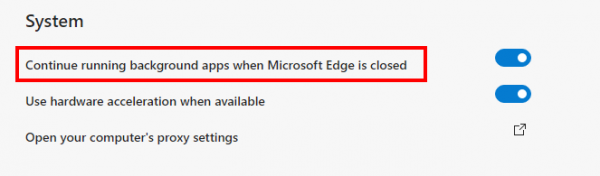
- Gõ edge://setting vào thanh địa chỉ, ấn Enter
- Tìm mục System
- Tắt tuỳ chọn “Continue running background apps when Microsoft Edge is closed”
Tuy nhiên tôi để ý thấy, Edge vẫn chạy ngầm kể cả khi đã tắt tuỳ chọn. Nếu trường hợp này xả ra với bạn, hãy thử các phương pháp mạnh tay hơn.
2. Vô hiệu hoá Edge chạy ngầm bằng Registry
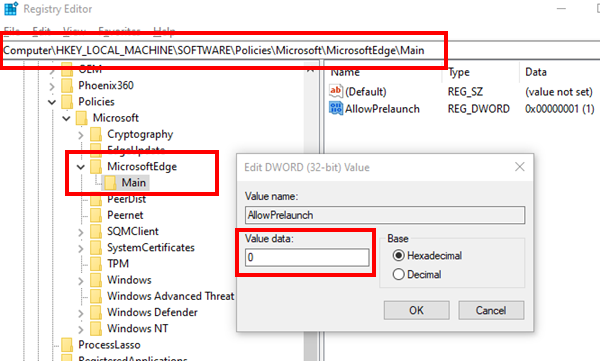
- Bấm nút start hoặc nút Windows trên bàn phím, gõ Registry rồi ấn Enter
- Tìm theo mục:
Computer\HKEY_LOCAL_MACHINE\SOFTWARE\Policies\Microsoft\ - Nếu không tìm thấy giá trị MicrosoftEdge trong mục này, hãy tạo một khoá hoặc thư mục dưới mục Microsoft và đặt tên nó là MicrosoftEdge.
- Trong khoá MicrosoftEdge, tạo thêm khoá nữa đặt tên là Main. Kiểm tra lại xem đường dẫn có đúng là:
Computer\HKEY_LOCAL_MACHINE\SOFTWARE\Policies\Microsoft\MicrosoftEdge\Main - Nếu đúng, trong mục Main, tạo giá trị 32-bit DWORD với tên AllowPrelaunch.
- Click đúp để mở nó lên và đặt giá trị là 0.
- Click OK
Giờ thì Edge sẽ không chạy ngầm nữa.
3. Sử dụng Group Policy để thay đổi cài đặt pre-launching cho Edge
- Bấm nút start hoặc nút Windows trên bàn phím, gõ gpedit.msc rồi ấn Enter
- Tìm đến mục:
Computer Configuration > Administrative Templates > Windows Components > Microsoft Edge - Tìm giá trị tên là:
Allows Microsoft Edge to pre-launch at Windows Startup….and each time Edge is closed. - Click đúp để sửa giá trị, chọn Disable
- Các bạn có thể chọn:
Prevent Pre-lauching - Click OK để hoàn tất
Các bạn có thể áp dụng phương pháp 2 hoặc 3 khi phương pháp 1 không hoạt động hoặc bạn thích phương án 2 hoặc 3 hơn, không nhất thiết phải áp dụng cả 3 phương pháp. Chúc các bạn thành công!
Nguồn: Thewindowsclub.com



Đăng bình luận về bài viết này