

Các thao tác chụp ảnh màn hình máy tính trên Windows khá đơn giản, nó có thể giúp bạn lưu lại những hình ảnh ấn tượng hay muốn gửi đi ngay cho bạn bè, song vẫn còn nhiều người không biết cách chụp ảnh bằng máy tính win 7 như thế nào để nhanh chóng hơn. Hãy cùng tham khảo qua bài viết sau đây!
Cách chụp ảnh bằng máy tính win 7 với nút PrintScreen (PrtScr)
Có thể thấy đây là cách chụp màn hình máy tính đơn giản nhất, nhanh nhất trên Windows. Khi bạn nhấn nút PrtScn thì toàn bộ màn hình sẽ được chụp lại và được lưu tại bộ nhớ Clipboard. Lúc này người dùng sẽ mở công cụ chỉnh sửa ảnh như Photoshop, Paint và dán hình ảnh vào để lưu hoặc đẻw chỉnh sửa nếu muốn.
Phương pháp chụp màn hình này sẽ hữu dụng khi bạn chỉ muốn chụp màn hình và sử dụng ngay trên các trình soạn thảo như Word, Outlook,… và không có ý định lưu nó thành file.
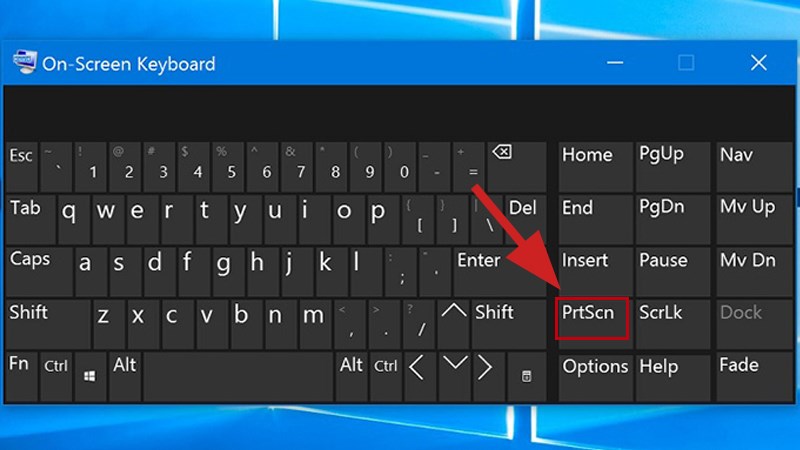
Chụp màn hình bằng tổ hợp phím Alt + PrtScr
Alt + PrtScn được sử dụng để chụp lại cửa sổ đang mở, đang làm việc trên Windows mà thôi. Và nếu như bạn đang mở trình duyệt Chrome trên màn hình, thì tổ hợp này chỉ chụp ảnh của cửa sổ Chrome. Bởi vì ảnh sẽ được lưu vào Clipboard vì thế bạn cũng cần đến sự hỗ trợ của những phần mềm chỉnh sửa ảnh trên máy tính như Paint, Photoshop để lưu ảnh.
Chụp màn hình bằng tổ hợp phím Windows + PrtScr
Tổ hợp phím này được sử dụng để chụp toàn bộ màn hình, song hình ảnh sẽ tự động được lưu vào mục Pictures và chọn Screenshots trên máy tính.
Và bạn cũng chỉ cần mở thư mục trên, tìm hình ảnh màn hình mình vừa chụp. Cách này hữu ích khi bạn muốn chụp liên tiếp nhiều ảnh và lưu chúng lại để sử dụng sau.

Chụp màn hình bằng Snipping Tool
Snipping Tool chính là công cụ có sẵn trên hệ điều hành Windows, nó cho phép người dùng chụp màn hình máy tính ở dạng toàn màn hình hoặc chỉ chụp một khu vực cụ thể dễ dàng.
Và để mở công cụ, chúng ta nhập Snipping Tool vào thanh tìm kiếm > Chọn Snipping Tool > Chọn New.

Chụp màn hình bằng Snip & Sketch
Bên cạnh công cụ Snipping Tool, thì bạn có thể sử dụng một công cụ khác có sẵn trên Windows với chức năng tương tự đó là Snip & Sketch.
Bạn truy cập nhanh vào công cụ này bằng tổ hợp phím Windows + Shift + S. Sau đó, bạn tiếp tục chọn kiểu chụp màn hình mong muốn như chụp một khu vực cụ thể hay chụp toàn màn hình.
Trên đây là 5 cách chụp ảnh bằng máy tính đơn giản chi tiết mà ai cũng có thể làm được. Tùy vào sự sẵn có trong máy tính của bạn mà bạn có thể áp dụng nhiều cách khách nhau. Chúc bạn thành công!




Đăng bình luận về bài viết này