

Khi máy tính chạy sai giờ, sai lịch sẽ vô tình làm ảnh hưởng đến việc học tập, công việc, giải trí của bạn. Vậy làm thế nào để cài đặt thời gian cho chính xác. Cùng tham khảo hướng dẫn cách chỉnh đồng hồ trên máy tính cực dễ qua bài viết sau đây!
Vì sao cần chỉnh sửa ngày giờ trên máy tính?
– Thiết lập múi giờ mới: Bạn cần sửa lại giờ trên máy tính để đồng bộ múi giờ mới khi di chuyển đến một khu vực có múi giờ khác.
– Điều chỉnh sai số thời gian: Có thể là do lỗi hệ thống khiến máy tính của bạn bị sai, hoặc do pin CMOS yếu do đó cần chỉnh ngày giờ máy tính.
– Bạn cần đặt thời gian cho sự kiện hoặc công việc cụ thể: Bạn đang có nhu cầu đặt thời gian cho các sự kiện quan trọng, cho nhắc nhở công việc do đó cần chỉnh đồng hồ trên máy tính chính xác.
– Đồng bộ hóa với các máy tính khác hoặc là máy chủ thời gian: Trong một mạng máy tính, thì việc đồng bộ hóa giữa ngày giờ với các thiết bị là vô cùng quan trọng để đảm bảo thống nhất dữ liệu và giao tiếp mạng.
– Giải quyết sự cố hệ thống: Ngày giờ không chính xác có thể là dấu hiệu của sự cố hệ thống, và cùng với việc điều chỉnh ngày giờ có thể giúp giải quyết vấn đề này.
Cách chỉnh đồng hồ trên máy tính cực dễ với windows 10
Để chỉnh giờ trên Windows 10, chúng ta cần thực hiện theo các bước sau :
Bước 1: Mở hộp thoại Date&Time
– Đầu tiên ở góc trái phía dưới màn hình, bạn chọn biểu tượng “Tìm kiếm” (hình chiếc kính lúp).
– Tiếp theo đó, nhập “Settings”. Khi kết quả tìm kiếm hiện ra, thì bạn chọn mục Settings.
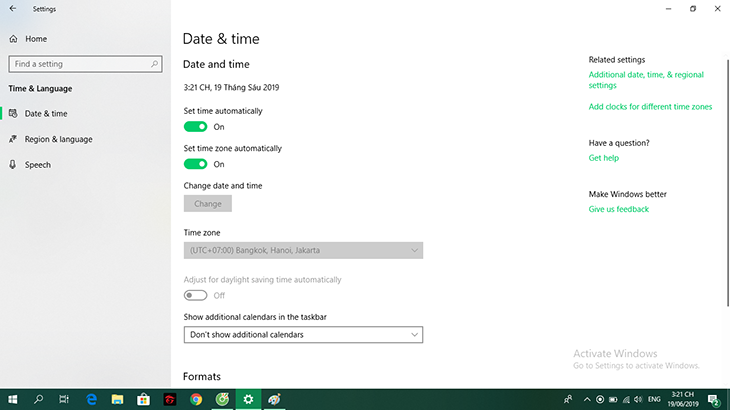
– Ở trong cửa sổ Windows Settings, thì bạn nhấn chọn Time & Language. Tiếp theo đó, bạn chọn Date & Time.
Bước 2: Tiếp theo kích hoạt tính năng chỉnh giờ tự động

– Ở tại mục Set time automatically, lúc này bạn chuyển trạng thái Off thành On, Windows sẽ tự động điều chỉnh giờ tùy theo vị trí của bạn.
– Chỉnh trạng thái của mục Set time zone automatically thành Off và lựa chọn múi giờ phù hợp trong mục Time zone.
Bước 3: Chỉnh giờ trực tiếp
– Bạn hãy chuyển trạng thái của cả hai mục Set time automatically và Set time zone automatically thành Off nếu bạn muốn chỉnh giờ trực tiếp theo ý của mình.
– Tiếp theo đó, bạn nhấn chọn nút “Change” ở phía dưới mục Change Date & Time.

– Ở hộp thoại Change Date & Time hiện ra sẽ cho phép bạn tự điều chỉnh ngày, tháng cũng như giờ, phút. Sau khi điều chỉnh xong, bạn nhấn chọn “Change”.
Cách chỉnh đồng hồ trên máy tính với Win 11
Cách chỉnh đồng hồ trên máy tính với Windows 11 24 giờ trên máy tính win 11 bằng tự động cũng tương tự như Win 10. Bạn hoàn toàn có thể làm theo các bước giống win 10 ở trên vì giao diện và cách sử dụng của Win 11 và Win 10 là giống nhau.
Bên cạnh đó khi thực hiện quá trình chỉnh giờ trên laptop, có một số lưu ý quan trọng mà bạn biết để bảo đảm được tính chính xác của thời gian trên máy tính của mình. Cụ thể ra sao hãy cùng tìm hiểu sau đây:
– Cần điều chỉnh giờ đúng với múi giờ hiện tại của nơi bạn đang ở.
– Sau đó kiểm tra lại định dạng ngày và giờ để tránh nhầm lẫn
– Tiến hành kiểm tra đồng bộ hóa thời gian với máy chủ internet để đảm bảo độ chính xác của giờ trên laptop
Trên đây là hướng dẫn cách chỉnh đồng hồ trên máy tính đơn giản nhất dành cho các hệ điều hành. Với những bước đơn giản này, bạn hoàn toàn có thể dễ dàng cài đặt và điều chỉnh thời gian trên laptop của mình.


Đăng bình luận về bài viết này