

Có một mẹo hay để làm được nhiều việc cùng một lúc, tăng hiệu suất công việc lên gấp nhiều lần. Hôm nay HANOICOMPUTER sẽ hướng dẫn bạn cách chia đôi màn hình máy tính cả trên windows và MAC OS, hãy cùng theo dõi nhé!
Tại sao phải chia đôi màn hình máy tính
Thực tế thì việc chia màn hình máy tính mang lại nhiều lợi ích như:
- Giảm thiểu tối đa thời gian di chuyển giữa các tab
- Đối chiếu, so sánh thông tin dữ liệu một cách nhanh chóng và chính xác
- Có thể đồng thời làm được nhiều việc cùng một lúc như vừa xem phim lại chat được với bạn bè mà không bị gián đoạn
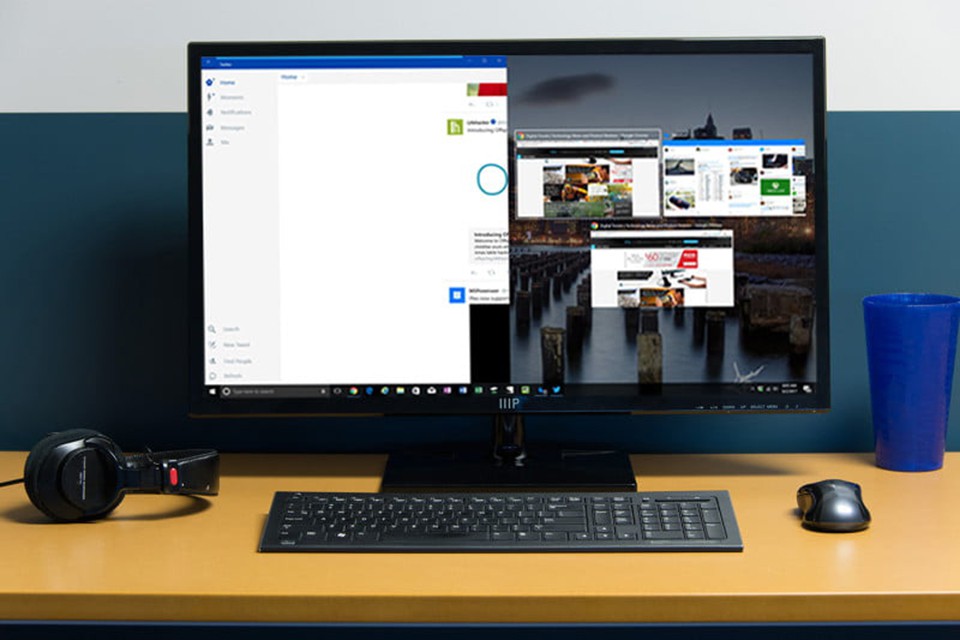
Cách chia đôi màn hình máy tính Windows
1. Cách chia màn hình bằng bàn phím hết sức đơn giản
Nhấn tổ hợp phím windows+ mũi tên trái hoặc mũi tên phải
2. Cách chia màn hình bằng thanh taskbar
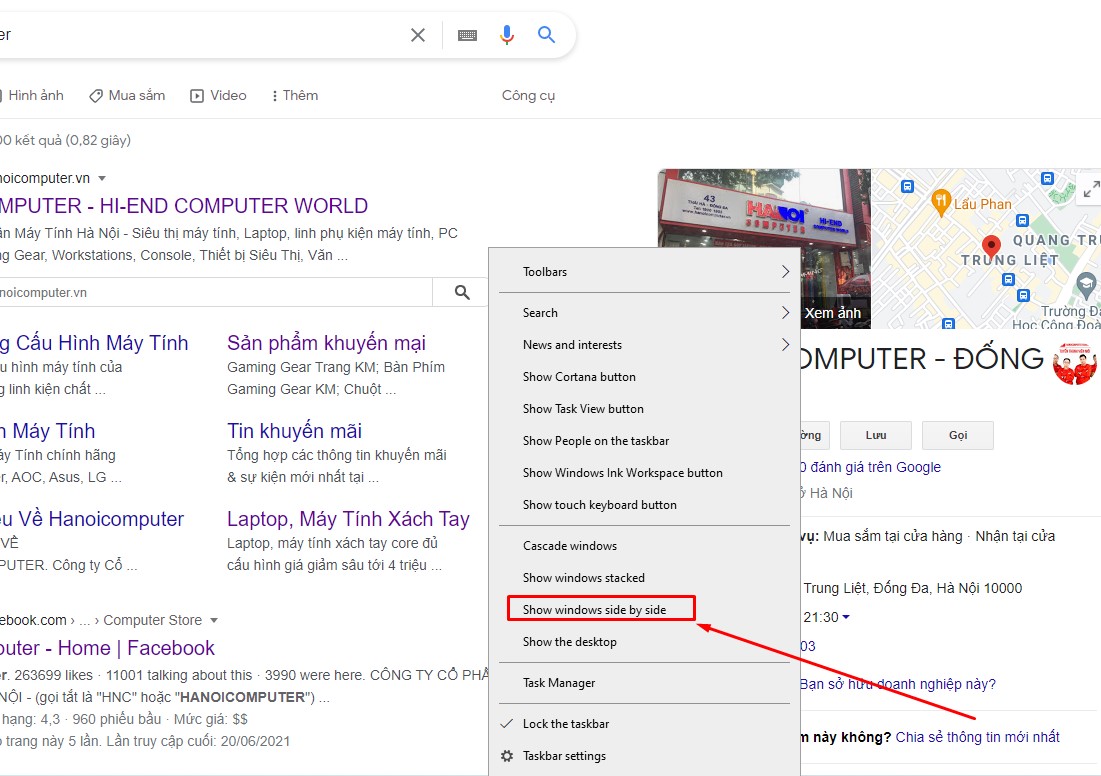
Di chuột đến thanh taskbar của máy tính, sau đó nhấn chuột phải. Tiếp theo là nhấn “show windows side by side”. Với cách này chỉ với một thao tác thôi là bạn có thể chia nhỏ các ứng dụng, trình duyệt đang chạy, và bạn có thể kéo về kích thước mong muốn. Để quay lại bạn nhấn vào thanh taskbar lần nữa và nhấn “undo show all windows side by side”
3. Cách chia màn hình bằng chuột theo cách thủ công
Click chuột vào phần trên cùng của ứng dụng hoặc trình duyệt đang chạy, nhấn và giữ chuột sang bên trái hoặc phải, rồi sau đó kéo về kích thước mong muốn. Vậy là bạn không những có thể chia đôi màn hình máy tính, thậm chí còn chia 3, chia 4 nữa nhé
Cách chia đôi màn hình máy tính MA C
Để chia màn hình máy tính MAC, bạn thực hiện theo hướng dẫn dưới đây
Bước 1: Mở 2 ứng dụng muốn sử dụng lên và để chế độ Split View
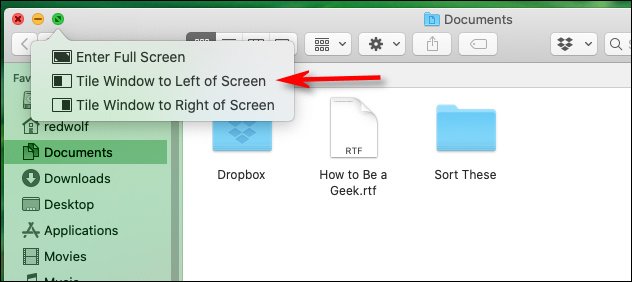
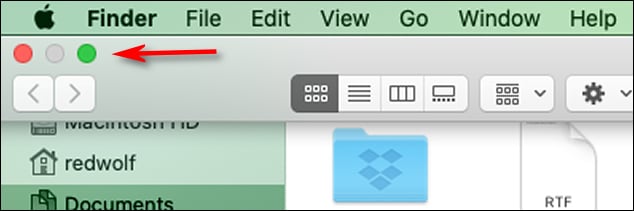
Bước 2: Để chuột vào màn hình màu xanh lá cây ở bên trái cửa sổ, lúc này sẽ hiện ra 3 tùy chọn. Bạn chỉ cần chọn tùy chọn thứ 2 hoặc tùy chọn thứ 3 là có thể chia đôi màn hình máy tính ngay lập tức. Lúc này bạn chỉ cần nhấn vào giải phân cách màu đen giữa hai ứng dụng để thay đổi kích thước của hai ứng dụng.
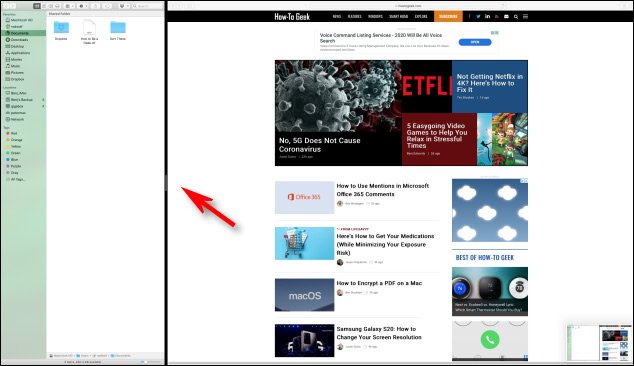
Để màn hình quay lại như ban đầu thì bạn lại nhấn vào biểu tượng màu xanh lá rồi nhấn vào tùy chọn thứ nhất.
Trên là hướng dẫn cách chia màn hình máy tính đơn giản trên các máy tính windows hoặc Os, hi vọng sẽ hữu ích với các bạn. Để mua laptop, PC phục vụ cho công việc hoặc nhu cầu giải trí mời các bạn ghé thăm showroom của HANOICOMPUTER, hoặc gọi đến tổng đài 19001903 để được tư vấn.
Có thể bạn quan tâm





Đăng bình luận về bài viết này