

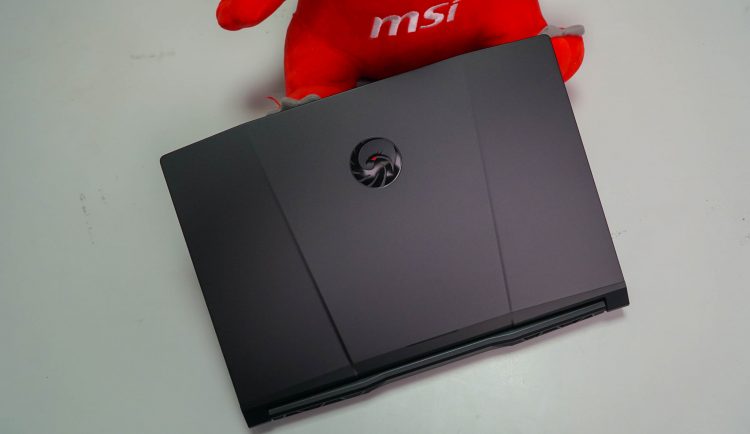
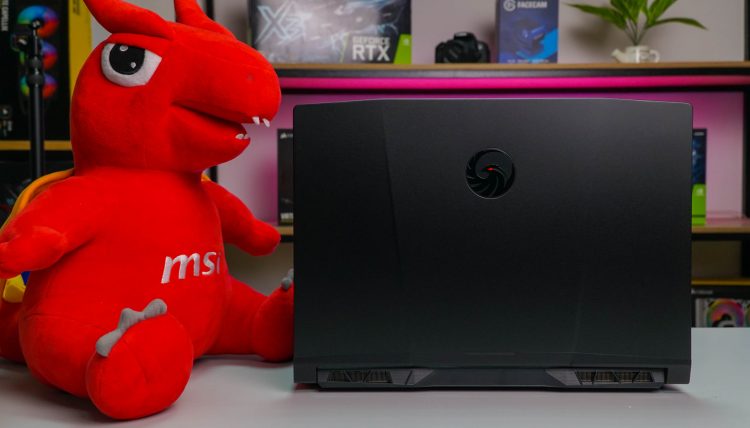
MSI Alpha 15 sở hữu vỏ ngoài được thiết kế đơn giản với màu đen than, mang lại sự tương phản lớn so với phần lớn các dòng laptop gaming thiết kế hầm hố trên thị trường. Thay vào đó, trên nắp máy của chiếc laptop có những đường cong được lấy cảm hứng từ phong cách thiết kế của những dòng xe đua. Nằm ở chính giữa là một logo chim sấm màu xanh lá, đem lại điểm nhấn cho thiết kế tổng thể của chiếc laptop.
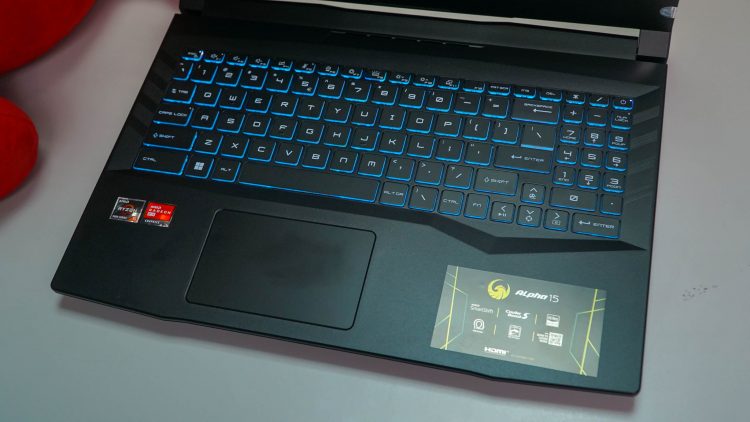
Thiết kế của phần nội thất tạo nên sự tương phản với vỏ ngoài của chiếc laptop với màu sắc chủ đạo là xám đen, được tô điểm bởi hệ thống đèn RGB rực rỡ bên dưới bộ bàn phím. Nằm bên trên bàn phím là những nút chức năng bao gồm nút nguồn, nút thay đổi hiệu ứng đèn chiếu bàn phím và nút thay đổi tốc độ quạt tản nhiệt.
Với kích thước 3 cạnh là 14.1 x 9.8 x 1.1 inch và có khối lượng 2.27 kg, MSI Alpha 15 có vẻ ngoài khá cồng kềnh đối với một chiếc laptop 15 inch thông thường.
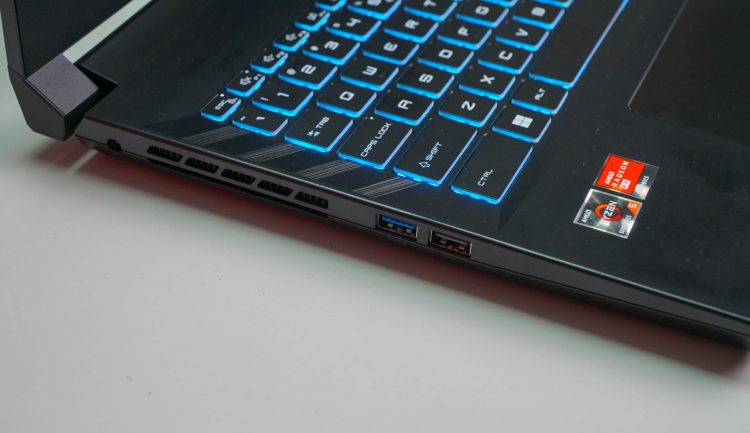
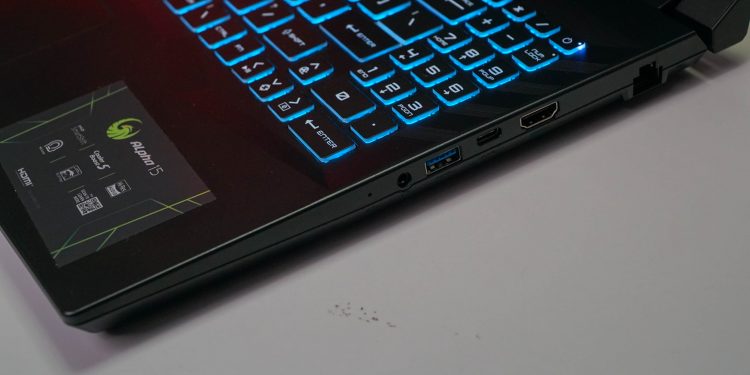
Cổng kết nối của MSI Alpha 15
MSI Alpha 15 được trang bị đủ loại cổng kết nối để làm hài lòng phần lớn các nhóm game thủ trên thị trường.
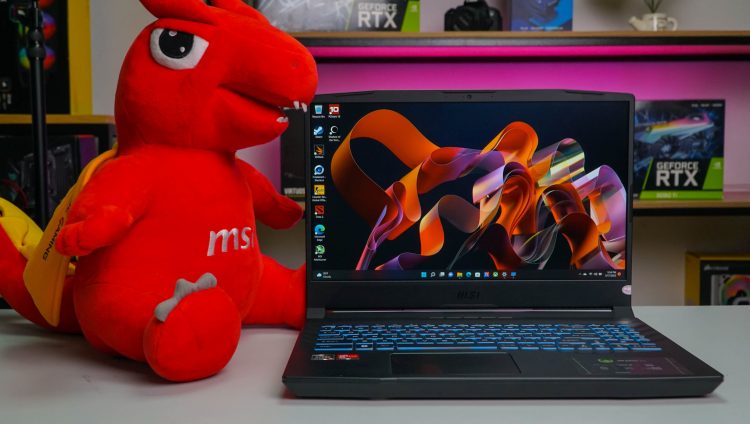
Màn hình của MSI Alpha 15
Màn hình đỉnh cao với kích thước 15,6 inch lớn và tần số quét 144Hz đem lại trải nghiệm gaming thực sự tuyệt vời, tất cả các tựa game đều mượt mà.
Bàn phím và touchpad
Bàn phím của MSI Alpha 15 đem lại cho người dùng trải nghiệm nhập liệu thoải mái nhờ sở hữu độ nhạy phím cao và có hành trình sâu.
Bạn có thể thay đổi màu sắc và hiệu ứng của hệ thống đèn RGB bàn phím thông qua ứng dụng SteelSeries Engine 3. Bạn có thể thay đổi màu sắc đèn nhanh chóng thông qua nút chức năng bên trên bàn phím hoặc thiết lập hiệu ứng cho từng nút thông qua ứng dụng.
Touchpad của máy có kích thước khá nhỏ, sở hữu bề mặt được hoàn thiện mượt mà, tuy nhiên lại có các nút nhấn chuột không được nhạy cho lắm. Bản thân chiếc touchpad có độ nhạy tốt, cho phép tôi thực hiện dễ dàng các thao tác vuốt đa nhiệm của Windows 10, cụ thể như cử chỉ vuốt 3 ngón để chuyển màn hình đa nhiệm hay cuộn chuột bằng 2 ngón tay.
Hiệu năng vi xử lý
Thời lượng pin
Sau khi Alpha 15 lướt web liên tục bằng wifi, với độ sáng màn hình 150 nit, pin của máy chết sau 3 giờ 55 phút, thấp hơn 1 giờ đồng hồ so với thời lượng pin trung bình 5 giờ 15 phút của dòng laptop gaming cùng phân khúc. Legion Y545 còn có thời lượng pin tồi tệ hơn, với kết quả đo được là 3 giờ 38 phút.
Nhiệt độ
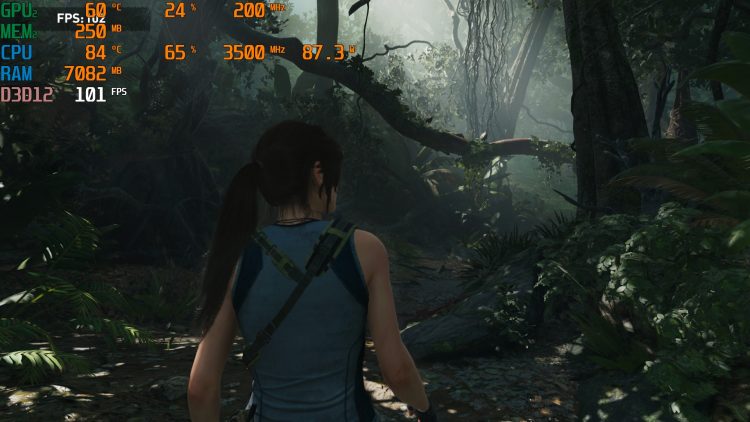
MSI Alpha 15 giữ được thân nhiệt khá ổn định trong suốt bài kiểm tra của chúng tôi. Sau khi chơi tựa game Shadow of the Tomb Raider trong vòng 15 phút, khu vực gầm máy của chiếc laptop có mức nhiệt đạt ngưỡng cao nhất là 45 độ C, vượt quá mức nhiệt hoạt động lý tưởng 35 độ C. Tuy nhiên, mức nhiệt tỏa ra tại vị trí này lại không quá gắt nhờ lớp vỏ được làm bằng nhựa. Khu vực trung tâm bàn phím và touchpad có mức nhiệt đo được lần lượt là 41 và 30 độ C.
Trong bài kiểm tra nhiệt độ cơ bản, cụ thể là sau khi để máy chạy 1 video HD trong vòng 15 phút. Nhiệt độ ở vị trí gầm máy lúc này đo được là 28 độ C. Trong khi trung tâm bàn phím và touchpad có mức nhiệt lần lượt là 27 và 23 độ C.
Tổng kết
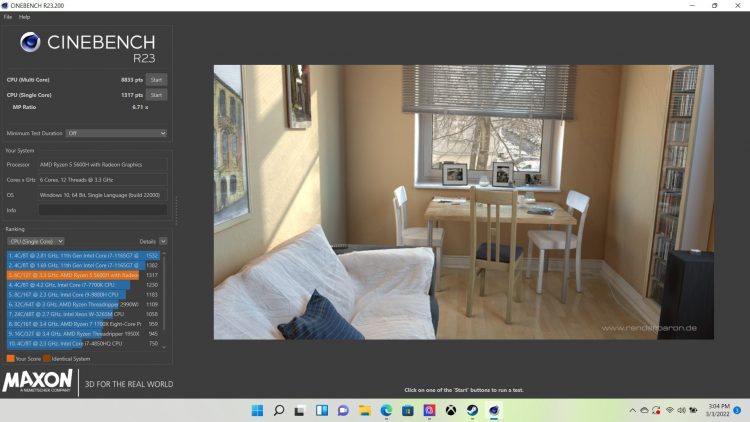
MSI Alpha 15 là một chiếc laptop gaming tầm trung xuất sắc. Máy được trang bị một chiếc card đồ họa mạnh mẽ, màn hình 144Hz rực rỡ, bàn phím thoải mái với khả năng thay đổi hiệu ứng đèn của từng phím độc lập. Tuy nhiên, con chip xử lý AMD của máy lại không mạnh mẽ được như dòng chip Intel cùng phân khúc, khiến chiếc laptop gặp đôi chút khó khăn khi cạnh tranh với các dòng máy cùng tầm giá ở mặt hiệu năng xử lý. Dù vậy, MSI Alpha 15 vẫn là một chiếc laptop gaming có giá trị sử dụng cao, rất đáng để cân nhắc nếu bạn cần một chiếc laptop chơi game giá phải chăng.
Điểm mạnh
Hiệu năng xử lý đồ họa tốt
Màn hình 144Hz rực rỡ
Bàn phím thoải mái với khả năng tùy chỉnh hiệu ứng đèn từng nút độc lập
Điểm yếu
Chất âm của loa không quá ấn tượng





Đăng bình luận về bài viết này