Website Tin tức HANOICOMPUTER
  • Trang Chủ
  • Tin tức
    • Công nghệ
    • Xã Hội
    • Khuyến mãi
  • Game
  • Review
  • Phim ảnh
  • Hướng dẫn
  • Mua Hàng
No Result
View All Result
Website Tin tức HANOICOMPUTER
  • Trang Chủ
  • Tin tức
    • Công nghệ
    • Xã Hội
    • Khuyến mãi
  • Game
  • Review
  • Phim ảnh
  • Hướng dẫn
  • Mua Hàng
No Result
View All Result
Website Tin tức HACOM
No Result
View All Result
Trang chủ Hướng dẫn

Tăng tốc độ lướt Facebook gấp đôi trên Windows 11 với cách này

Admin đăng bởi Admin
29/11/2021
Share on FacebookShare on Twitter

Chỉ với vài thao tác đơn giản, bạn có thể dễ dàng tăng tốc độ load trên Facebook.

Sử dụng DNS

DNS (Domain name system) hay còn gọi là hệ thống phân giải tên miền, giúp biến những địa chỉ IP khó nhớ thành các tên gọi, ví dụ như kynguyenso.plo.vn hay plo.vn… Thêm vào đó, DNS còn giúp ngăn chặn phần mềm độc hại, nâng cao khả năng bảo mật thông tin và tăng tốc độ tải trang.

Việc thay đổi DNS trên máy tính tương đối đơn giản, tuy nhiên, tên và vị trí các tùy chọn có thể khác biệt đôi chút tùy vào phiên bản hệ điều hành bạn đang sử dụng.

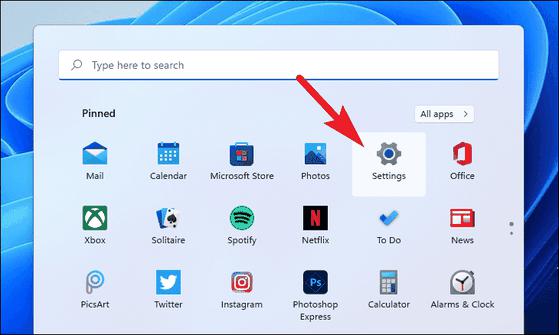
Đầu tiên, bạn hãy bấm vào menu Start và chọn Settings – Network & Internet, sau đó chọn Ethernet (mạng có dây) hoặc WiFi (mạng không dây) tùy vào loại kết nối đang sử dụng.
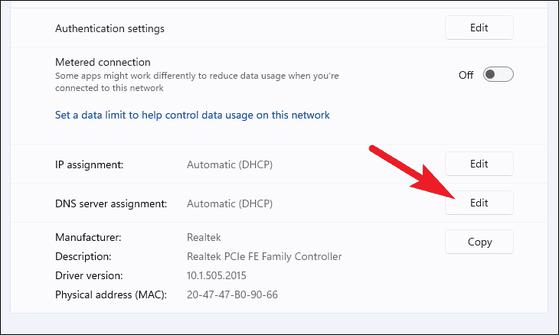
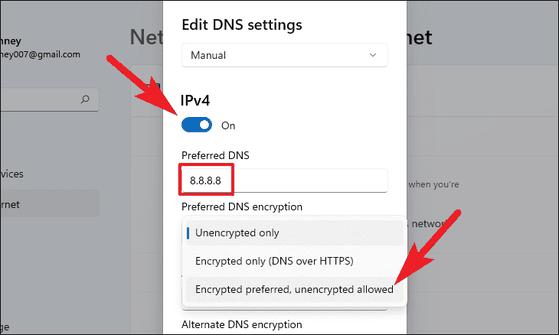
Tiếp theo, người dùng chỉ cần tìm đến mục DNS server assignment – Edit – Manual, sau đó kích hoạt tùy chọn IPv4. Trong hộp thoại mới hiện ra, bạn hãy nhập vào mục Prefered DNS (DNS ưu tiên) và Alternate DNS (DNS thay thế) máy chủ cần sử dụng, đơn cử như:

– CloudFlare DNS: 1.1.1.1 và 1.0.0.1 (bảo mật và tốc độ nhanh nhất hiện nay)

– AdGuard DNS: 176.103.130.130 và 176.103.130.131 (chặn quảng cáo, phần mềm độc hại)

– OpenDNS: 208.67.222.222 và 208.67.220.220 (tốc độ nhanh)

– Quad9 DNS: 9.9.9.9 và 149.112.112.112 (bảo mật)

– Google DNS: 8.8.8.8 và 8.8.4.4 (tốc độ nhanh)
Sau đó lựa chọn chế độ mã hóa cho cả hai mục là Encrypted prefered, unencrypted allowed rồi nhấn Save để lưu lại.
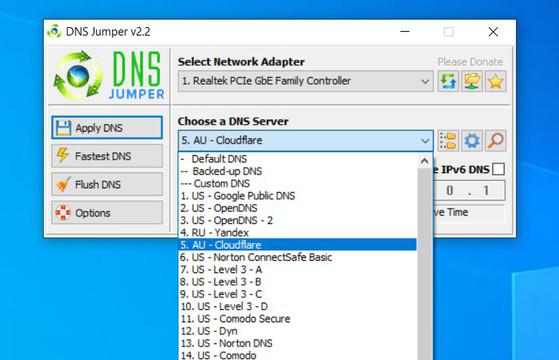
Nếu không thích chỉnh sửa phức tạp, người dùng có thể tải về phần mềm DNS Jumper tại địa chỉ https://www.sordum.org/?p=7952, tương thích với các thiết bị chạy Windows XP trở lên. Ngoài việc giúp tăng tốc độ truy cập, DNS còn hỗ trợ ngăn chặn các liên kết lừa đảo, botnet, phần mềm độc hại…
Bài Trước

MSI ra mắt PC Desktop Gaming trang bị CPU Intel Core i9-12900K và RTX 3090

Đọc Tiếp

Đừng sử dụng 20 mật khẩu này nếu không muốn bị "bay acc"

Bài Viết Liên Quan

card-do-hoa-lai-gi

Card đồ họa là gì? Card đồ họa có những loại nào?

29/07/2024
937
cach-khac-phuc-cpu-qua-nong

Nguyên nhân và cách khắc phục khi CPU quá nóng

25/07/2024
780
Đọc Tiếp

Đừng sử dụng 20 mật khẩu này nếu không muốn bị "bay acc"

Đăng bình luận về bài viết này

Bài ViếtNổi Bật Trong Tháng

Game

Tứ Hầu Hỗn Thế trong Tây Du Ký gồm những ai và bản lĩnh của chúng như thế nào?

22/08/2020
136.2k
Cách bật XMP trên mainboard hãng Gigabyte
Hướng dẫn

Hướng dẫn bật XMP trên mainboard các hãng Asus, Gigabyte, MSI, Asrock trong 3 bước

23/09/2020
70k
cach-chinh-dong-ho-tren-may-tinh
Công nghệ

Hướng dẫn cách chỉnh đồng hồ trên máy tính cực dễ

18/06/2024
1.7k

Thông tin

© 2024 Công ty Cổ phần đầu tư công nghệ HACOM

Trụ sở chính: Số 129+131 Lê Thanh Nghị, Phường Đồng Tâm, Quận Hai Bà Trưng, Thành phố Hà Nội

VPGD: Tầng 3 Tòa nhà LILAMA, số 124 Minh Khai, Phường Minh Khai, Quận Hai Bà Trưng, Thành phố Hà Nội

GPĐKKD số 0101161194 do Sở KHĐT Tp.Hà Nội cấp ngày 31/8/2001

Email: [email protected]. Điện thoại: 1900 1903

Chuyên mục

  • Công nghệ
  • Game
  • Hướng dẫn
  • Khuyến mãi
  • Phim ảnh
  • Review
  • Tin tức
  • Xã Hội
No Result
View All Result
  • Trang Chủ
  • Tin tức
    • Công nghệ
    • Xã Hội
    • Khuyến mãi
  • Game
  • Review
  • Phim ảnh
  • Hướng dẫn
  • Mua Hàng