Website Tin tức HANOICOMPUTER
  • Trang Chủ
  • Tin tức
    • Công nghệ
    • Xã Hội
    • Khuyến mãi
  • Game
  • Review
  • Phim ảnh
  • Hướng dẫn
  • Mua Hàng
No Result
View All Result
Website Tin tức HANOICOMPUTER
  • Trang Chủ
  • Tin tức
    • Công nghệ
    • Xã Hội
    • Khuyến mãi
  • Game
  • Review
  • Phim ảnh
  • Hướng dẫn
  • Mua Hàng
No Result
View All Result
Website Tin tức HACOM
No Result
View All Result
Trang chủ Hướng dẫn

[Thủ thuật Macos] Gỡ bỏ Mackeeper – Phần mềm lừa đảo người dùng

Admin đăng bởi Admin
24/03/2020
Share on FacebookShare on Twitter

1. Nếu Mackeeper đang chạy. Click chuột phải vào icons trên thanh dock và chọn quit

2. Nhấn tổ hợp phím “Shift + Command + G” và copy đoạn lênh sau


Mã:/Library/Application Support/MacKeeper
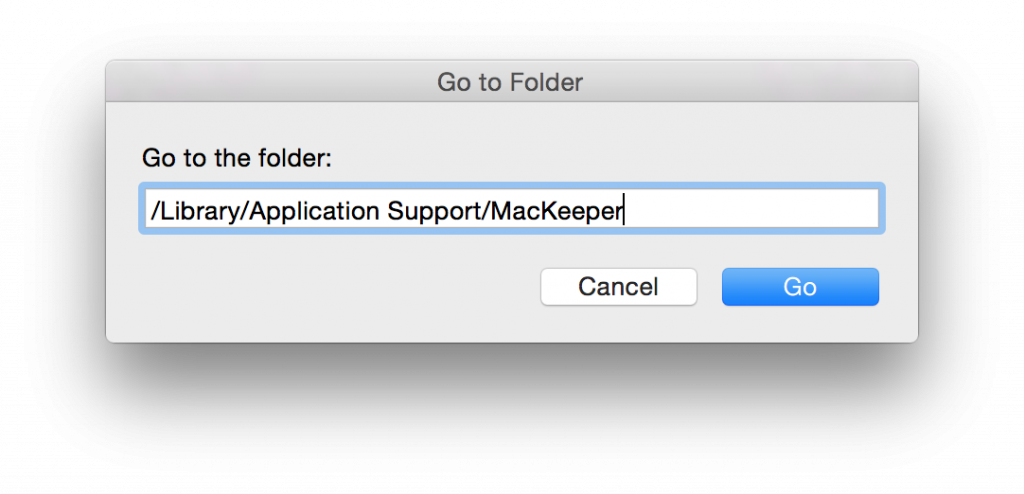
3. Tại đây bạn hãy tìm và xoá các file sau đây

Mã:
/Library/LaunchDaemons/com.zeobit.MacKeeper.AntiVirus
/Library/LaunchDaemons/com.zeobit.MacKeeper.plugin.AntiTheft.daemon
Mã:
Home/Library/Caches/com.zeobit.MacKeeper
Home/Library/Caches/com.zeobit.MacKeeper.Helper
Home/Library/LaunchAgents/com.zeobit.MacKeeper.Helper
Home/Library/LaunchAgents/com.zeobit.MacKeeper.plugin.Backup.agent
Home/Library/Preferences/com.zeobit.MacKeeper.plist
Home/Library/Preferences/com.zeobit.MacKeeper.Helper.plist

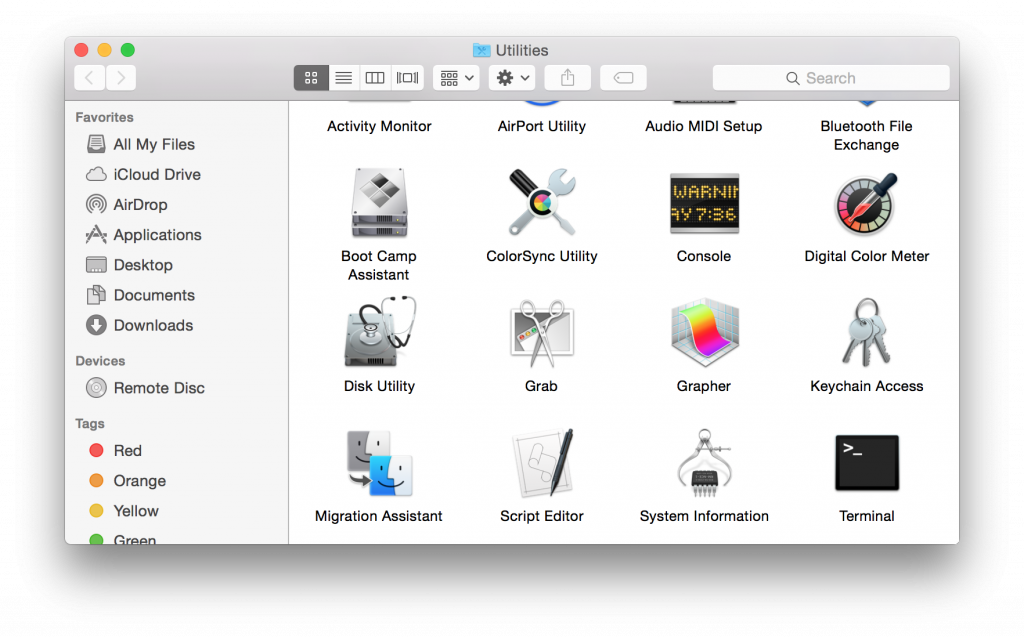
4. Truy cập vào Keychain qua đường dẫn sau: Applications -> Utilities -> Keychain Access
Mở khoá Keychain bằng pass admin và xoá bỏ những mục có tên liên quan đến ‘MacKeeper’ hoăc ‘zeobit’

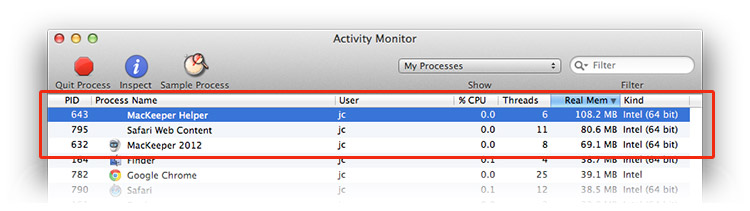
5. Mở Activity Monitor và chọn All processes tại đây các bạn sẽ thấy các tác vụ ngầm của Mackeeper đang chạy như ‘MacKeeper’, ‘zeobit’ hoặc ’911 bundle’ chọn toàn bộ các tác vụ trên và nhấn Quit Process như hình dưới

6. Vào Applications và xoá file MacKeeper.app và làm sạch thùng rác.

7. Tiếp tục vào System Preferences -> Users & Groups và chọn Login Items. Nếu ở mục này các bạn vẫn thấy những gì liên quan đến Mackeeper thì chọn nó và nhấn dấu “-” ở dưới

8. Khởi động lại máy

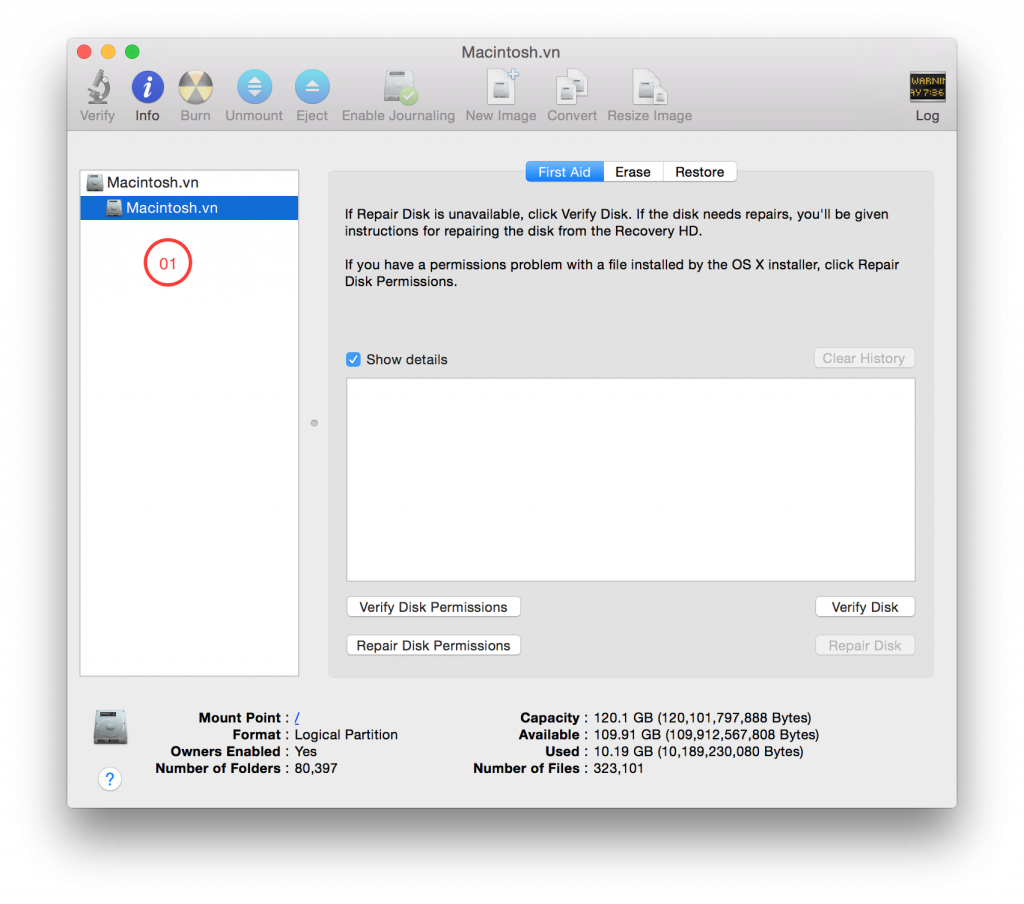
9. Sau khi khởi động lại máy các bạn nhấn tổ hợp phím “Shift + Command + U” và chọn Disk Utility như hình dưới
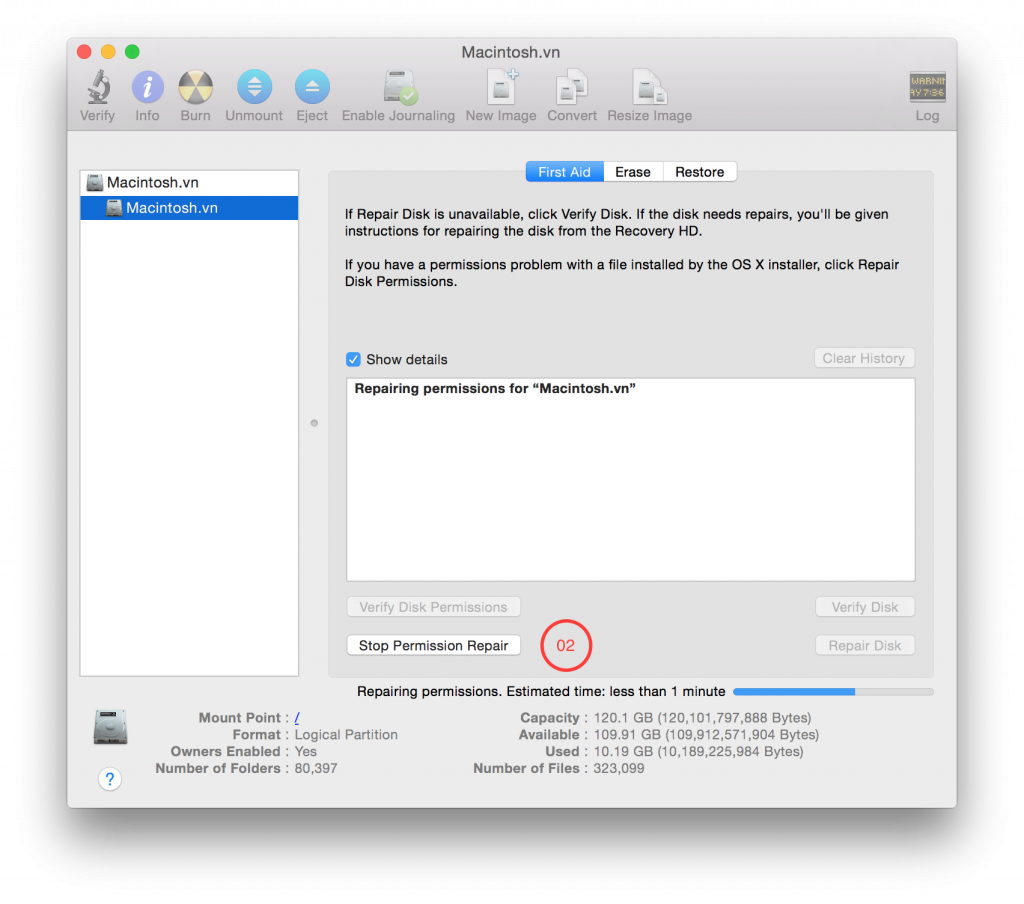
10. Sau khi vào Disk Utility các bạn tiến hành Repair Disk Permissions theo thứ tự như hình dưới (từ Mac OS 10.11 trở lên không cần chạy đoạn này)
Tới đây coi như xong. Chúc các bạn thành công!

Thẻ: HncMacOSthuthuat
Bài Trước

Game thủ build PC có 4 card màn hình đời cổ để chơi Half-Life

Đọc Tiếp

Một số kinh nghiệm khi đi bảo hành không bị ăn “ Hành”

Bài Viết Liên Quan

Samsung T7 Shield : Ổ cứng bền bỉ đồng hành cùng bạn ở mọi nơi

15/11/2023
835

Đánh giá nhanh ổ cứng di động SSD SAMSUNG T7 Shield

10/11/2023
818
Đọc Tiếp
Kinh nghiệm đi bảo hành

Một số kinh nghiệm khi đi bảo hành không bị ăn “ Hành”

Đăng bình luận về bài viết này

Bài ViếtNổi Bật Trong Tháng

Game

Tứ Hầu Hỗn Thế trong Tây Du Ký gồm những ai và bản lĩnh của chúng như thế nào?

22/08/2020
136.5k
Cách bật XMP trên mainboard hãng Gigabyte
Hướng dẫn

Hướng dẫn bật XMP trên mainboard các hãng Asus, Gigabyte, MSI, Asrock trong 3 bước

23/09/2020
70.2k
Công nghệ

Hiển thị FPS trong game với MSI Afterburner

25/03/2020
15.6k

Thông tin

© 2024 Công ty Cổ phần đầu tư công nghệ HACOM

Trụ sở chính: Số 129+131 Lê Thanh Nghị, Phường Đồng Tâm, Quận Hai Bà Trưng, Thành phố Hà Nội

VPGD: Tầng 3 Tòa nhà LILAMA, số 124 Minh Khai, Phường Minh Khai, Quận Hai Bà Trưng, Thành phố Hà Nội

GPĐKKD số 0101161194 do Sở KHĐT Tp.Hà Nội cấp ngày 31/8/2001

Email: [email protected]. Điện thoại: 1900 1903

Chuyên mục

  • Công nghệ
  • Game
  • Hướng dẫn
  • Khuyến mãi
  • Phim ảnh
  • Review
  • Tin tức
  • Xã Hội
No Result
View All Result
  • Trang Chủ
  • Tin tức
    • Công nghệ
    • Xã Hội
    • Khuyến mãi
  • Game
  • Review
  • Phim ảnh
  • Hướng dẫn
  • Mua Hàng