

Máy tính của bạn sau một thời gian sử dụng sẽ không thể tránh khỏi tình trạng ngập tràn các thể loại file. Vậy làm thế nào để dọn các loại file rác này. Cùng tham khảo cách xóa file trên máy tính đơn giản nhanh chóng qua bài viết sau đây.
File rác máy tính được sinh ra từ đâu?
Các thao tác trên máy tính – như bạn lướt web, sử dụng phần mềm hay nén – giải nén tệp tin bất kì, thậm chí chỉ việc gỡ bỏ cài đặt phần mềm thì tất cả đều có khả năng sinh ra rác máy tính.
Rác máy tính chính là một tên gọi chỉ những tập tin dư thừa, tồn tại và tích lũy dần theo thời gian làm chiếm một dung lượng đáng kể và nó làm cản trở sự hoạt động bình thường của máy tính. Và hệ quả của việc chứa nhiều file rác máy tính đó là làm cho máy hoạt động bị chậm cũng như thu hẹp không gian hoạt động của hệ điều hành.
Khi nào cần xóa file rác trên máy tính?
Nếu trong quá trình sử dụng, chiếc máy tính của bạn ngày càng chậm, đặc biệt các chương trình chạy trên máy hay các thao tác tìm kiếm diễn ra quá lâu thì bạn nên tiến hành dọn rác máy tính. Nếu bạn sử dụng máy tính thường xuyên thì tần suất dọn rác có thể là 2 tháng/lần.
Rác máy tính được xem là những tập tin dư thừa trong hệ thống máy, nên chúng ta có thể chia thành nhiều loại rác máy tính mà bạn thực hiện cách dọn như sau:
Dọn tập tin tạm trên ổ cứng
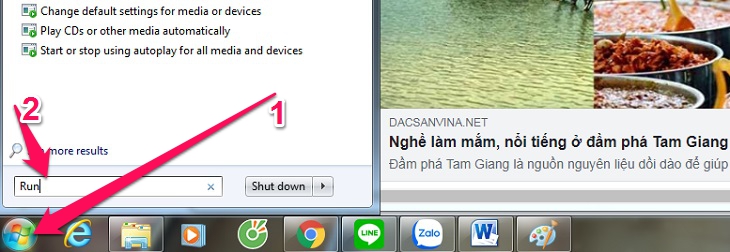
Bước 1: Vào Start -> nhập vào khung tìm kiếm rồi gõ chữ Run, bấm Enter.
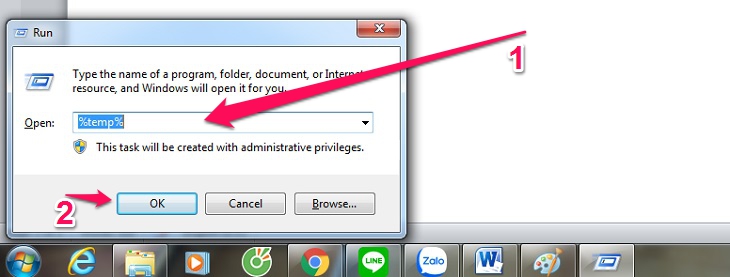
Bước 2: Màn hình Run xuất hiện, gõ %temp%, rồi bấm OK.
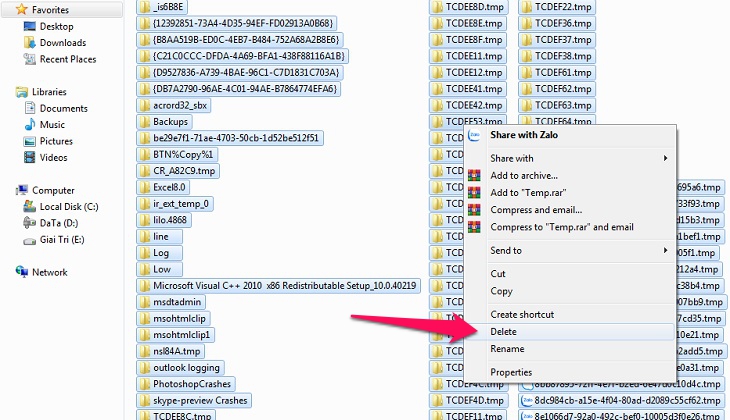
Bước 3: Cửa sổ thư mục Temp hiện lên, bạn chọn hết tất cả tệp tin xuất hiện (bằng cách click chọn 1 file bất kì, rồi nhấn Ctrl + A). Tiếp đó, nhấp chuột trái, chọn Delete.
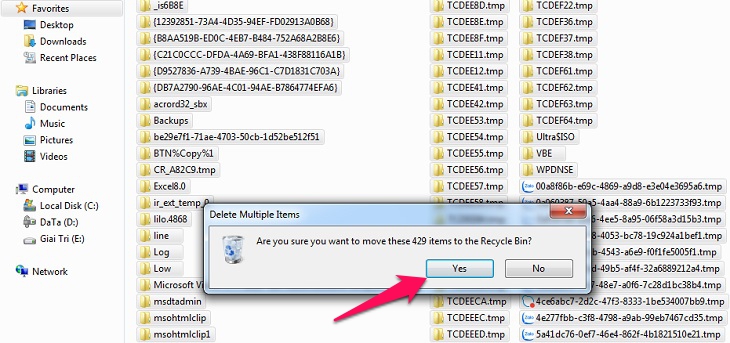
Cuối cùng là bấm Yes, thế là xong.
Xóa lịch sử Recent places
Các hoạt động gần nhất (như thư mục mở cuối cùng, hình mở cuối cùng,…) mà máy tính lưu lại không đến nỗi được coi là rác nhưng cũng làm ảnh hưởng đến tốc độ chạy của máy. Do đó, bạn cũng xem đây là một loại rác máy tính với cách dọn rác như sau:
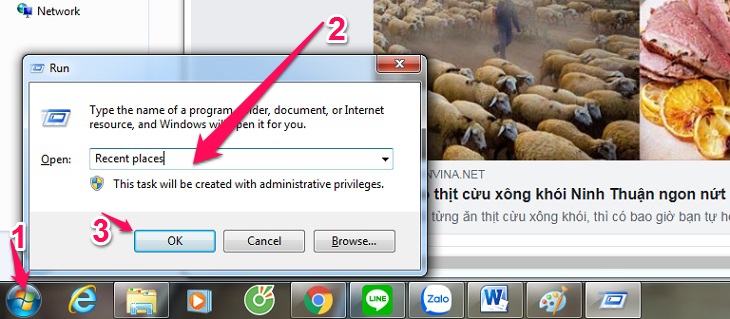
Bước 1: Tương tự như trên, bạn cũng vào Start-> gõ Run trong tìm kiếm-> nhập Recent places -> Ok.
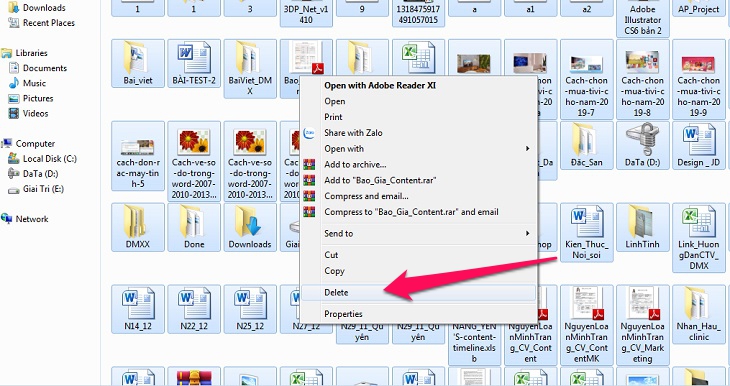
Bước 2: Cửa sổ thư mục Recent places xuất hiện, bạn chọn tất cả (Ctrl + A), click chuột phải Delete là xong.
Xóa bộ nhớ Cache
Bộ nhớ cache được sinh ra nhằm tăng tốc giúp cho thao tác người dùng trở nên nhanh hơn. Thế nhưng, sau khoảng thời gian dài sử dụng máy tính, bộ nhớ cache cũng sẽ lưu lại những tiến trình không cần thiết. Do đó, việc xóa bộ nhớ cache cũng được xem là cách dọn rác máy tính để cải thiện hiệu suất hoạt động của máy.
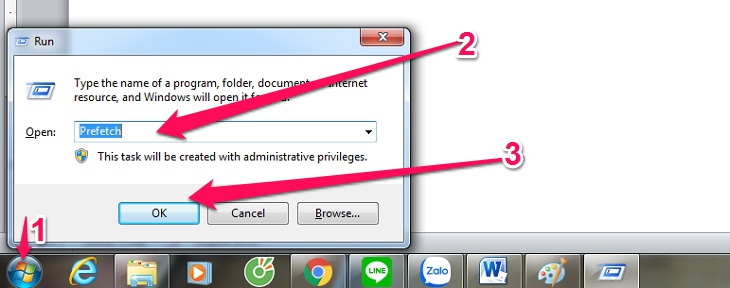
Bước 1: Mở Start -> gõ Run trong tìm kiếm -> gõ Prefetch, rồi bấm Ok.
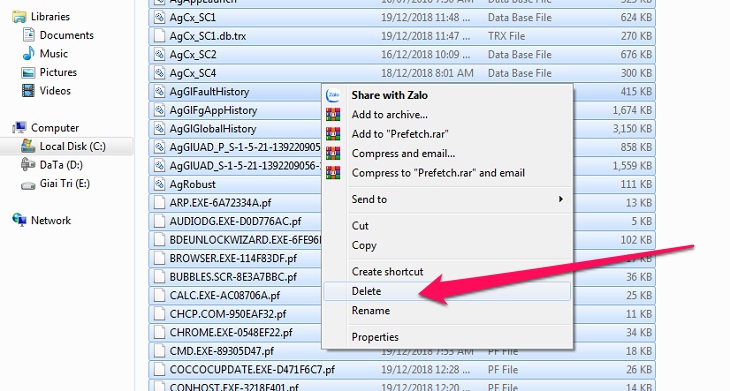
Bước 2: Thư mục Prefetch được mở ra, chọn tất cả (Ctrl + A), click chuột phải chọn Delete là xong.
Xóa các file trong Recycle Bin
Khi bạn xóa các tập tin không sử dụng nữa (bằng cách chọn – nhấn Delete thông thường), thì những file đó chưa bị xóa hẳn. Lúc này, bạn cần vào Recycle Bin để xóa chúng một lần nữa.
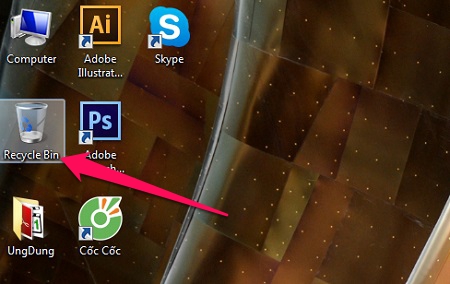
Bước 1: Chọn Recycle Bin xuất hiện trên màn hình máy tính.
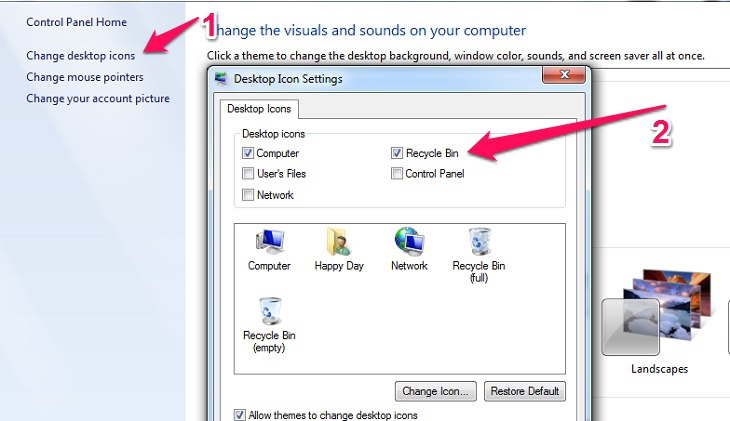
- Vào Start -> Control Panel -> nhìn vào phần Appearance and Personalization, chọn Change the theme.
- Tiếp đó, chọn Change desktop items và tick vào ô Recycle Bin, nhấn OK.
Bước 2: Click chuột chọn tất cả file, nhấp chuột phải Delete là xong


Đăng bình luận về bài viết này